Intro
Päivitetty 26.3.2026
Miten asennat Project N.O.M.A.D:n Ubuntuun (serverille tai työpöytäversiolle) ja rakennat täysin paikallisen AI-palvelimen ilman internet yhteyttä olevaan kotiin?
Wikipedia, tekoäly, kartat ja koulutustyökalut omalla laitteistollasi – täysin ilmaiseksi. Internetyhteyttä ei vaadita. Project NOMAD toimii missä tahansa x86 Linux -tietokoneessa.
Tämä artikkeli sisältää affiliate-linkkejä. Saatamme ansaita pienen komission linkkien kautta tehdyistä ostoksista ilman lisäkuluja sinulle, linkit ei vaikuta artikkeliin mitenkään.
Tässä oppaassa käydään vaihe vaiheelta läpi, miten asennat Project N.O.M.A.D:n Ubuntu Serverille ja rakennat täysin paikallisen AI-palvelimen kotiin. Järjestelmä toimii täysin ilman internetyhteyttä ja sisältää valmiina muun muassa paikallisen AI-mallin, offline-Wikipedia-tietokannan sekä maailmankartat.
Opas kattaa Ubuntu Serverin asennuksen, Docker-ympäristön valmistelun ja N.O.M.A.D-alustan käyttöönoton. Asennus saattaa tarvita kokeneen käyttäjän apua mutta itse käyttö onnistuu kaikilta.

Tietoa, joka ei koskaan katoa offline-tilaan.
Wikipedia, tekoäly, kartat ja koulutustyökalut omalla laitteistollasi – täysin ilmaiseksi. Internetyhteyttä ei vaadita.
Crosstalk Solutions on luonut tällaisen projektin siltä varalta että internetyhteytesi saattaa mennä poikki pidemmäksi aikaa tai peräti kokonaan. Tai asut jossain katvealueella minne ei ole internet yhteyttä.
Tällöin yksi mahdollisuus on tällainen ilmainen Project nomad joka toimii ilman internettiä. Huomio. Uusin versio Nomadista on asennushetkellä v1.29.1 (2026-03-13) jolloin ei vielä käännöksiä ole suomeksi joten englanti pitää olla hallussa, menkää kannattamaan monikielisyyttä heidän roadmap– sivulleen.
Mitä sisältää?
Sisäänrakennettuihin ominaisuuksiin kuuluvat:
- AI-keskustelu tietokannan kanssa — paikallinen Ollaman ylläpitämä tekoälykeskustelu, jossa on dokumenttien lataus ja semanttinen haku (RAG Qdrantin kautta)
- Tietokirjasto — offline-Wikipedia, lääketieteelliset lähteet, e-kirjat ja paljon muuta Kiwixin kautta
- Koulutusalusta — Khan Academyn kurssit edistymisen seurannalla Kolibrin kautta
- Offline-kartat — ladattavat alueelliset kartat ProtoMapsin kautta
- Datatyökalut — salaus, koodaus ja analysointi CyberChefin kautta
- Muistiinpanot — paikallinen muistiinpanojen tekeminen FlatNotesin kautta
- System Benchmark — laitteiston pisteytys yhteisön tulostaulukolla
- Helppo asennustoiminto — ohjattu ensimmäisellä kerralla tehtävä määritys kuratoiduilla sisältökokoelmilla
Mitä tarvitaan?
- Tarvitset vain tietokoneen johon asennetaan Ubuntu server tai Ubuntu desktop ja siihen itse Project Nomad
- Jos asennat server version niin myös toinen tietokone jolla samassa verkossa asennetaan Project Nomad
- Internetyhteys asennusvaiheessa
Suositeltava laitteisto
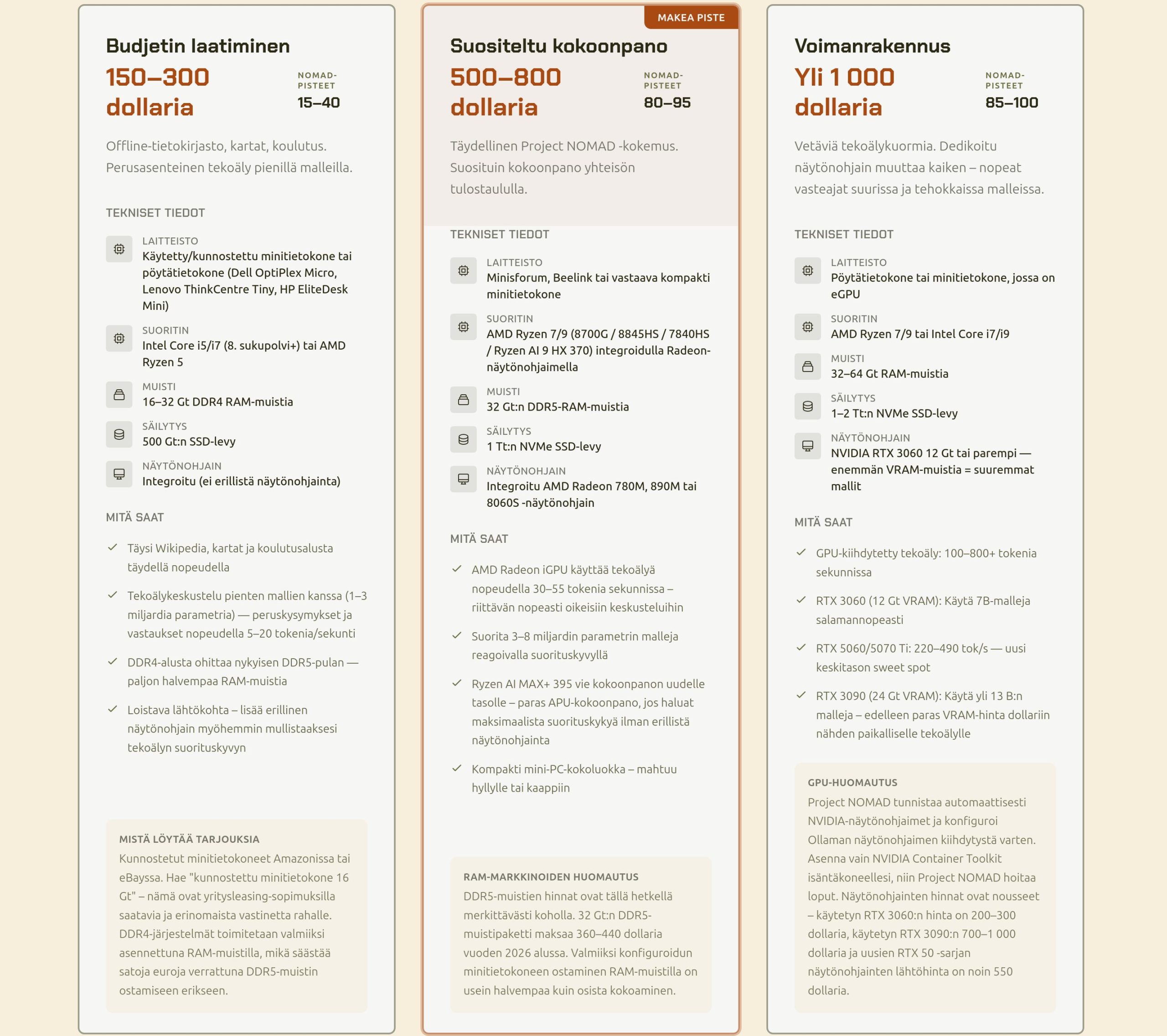
Suositeltava laitteisto, käännetty googlella
Tämmöiseen on mahdollista asentaa aurinkoenergialla tapahtuva viritys jos sähköäkään ei ole.
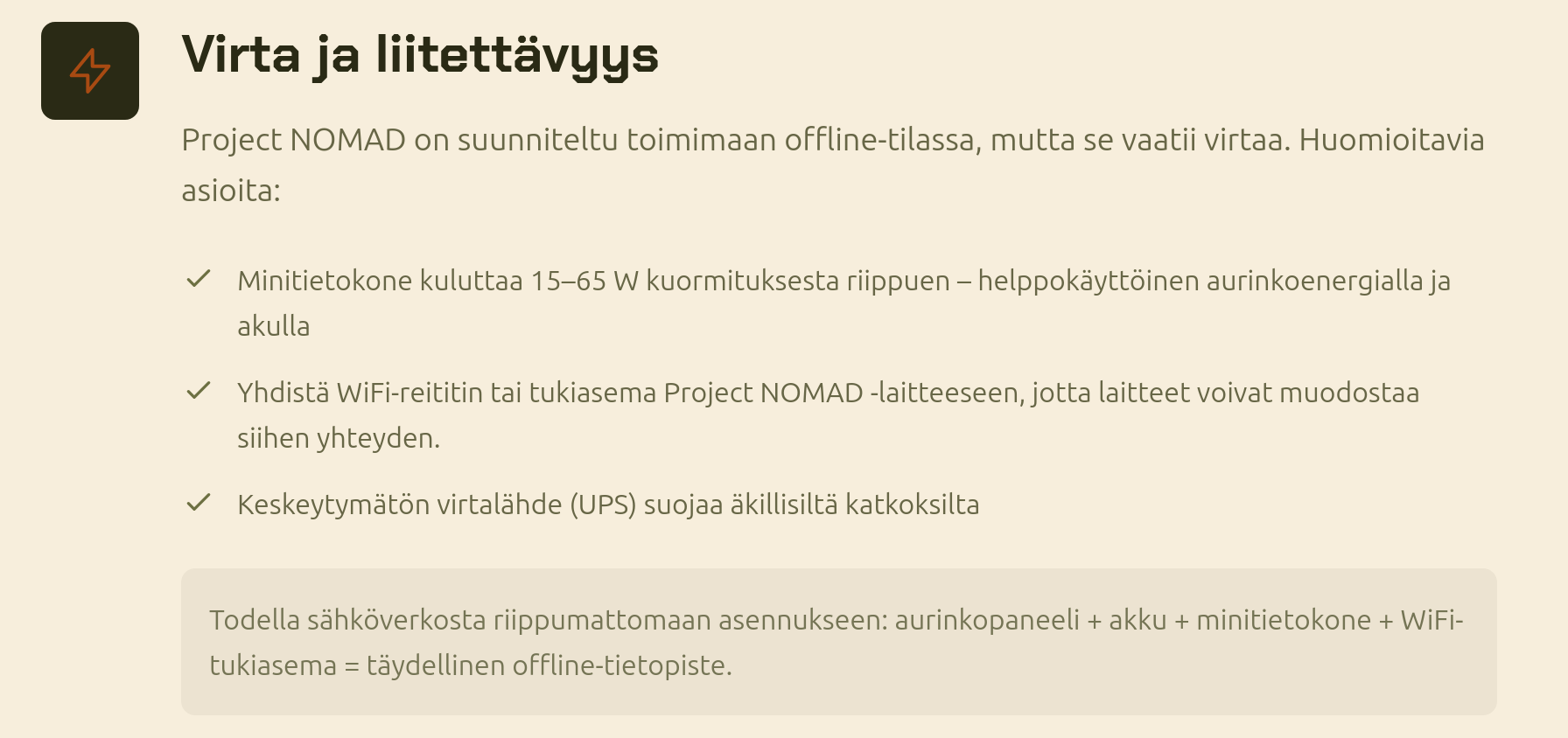
Hae hakusanoilla ”refurbished mini PC 16GB” Amazonistakumppanuus jos olet ostamassa uutta.
Saksan Amazonissa itse maksan kortilla, ilmaiset toimituskulut kun maksu ylittää 99€ ja toimitus kestää noin viikon.
Mikä kone itselläni on?
Minulla on tässä testissä 10 vuotta vanha Intel NUC Kit NUC6i7KYK mini-pc jossa:
- 16gt DDR4 muistia
- teran ssd levy
- Intel® Core™ i7-6770HQ Processor (6M Cache, up to 3.50 GHz)
- Intel Iris Pro Graphics 580
- Sai sisäisessä Project Nomadin benchmarkissa tuloksen 29.8 (30/100%) joten AI toiminta ei nopein ole.
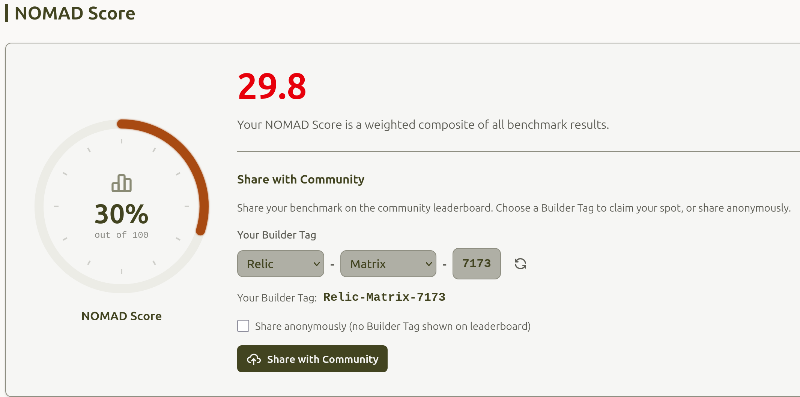
System Benchmark pisteet Intel NUC NUC6i7KYK mini pc: lle
Kehittäjän esittelyvideo
Crosstalk Solutions- I Created an Offline AI Server for When SHTF Happens
Tässä kehittäjän asennusvideo työpöytäversiolle.
Ubuntun asentaminen
Asennusmedian luonti
Kun sinulla on sopiva tietokone valmiina niin ensin pitää luoda asennusmedia usb- tikulle. Sen voi luoda Etcherillä kuten Linux Mintin asennuksessakin.
Ubuntu työpöytä- vai palvelinversio?
Lataa Ubuntu desktop täältä tai server täältä (uusin versio kirjoitushetkellä 24.04.4 LTS) koneellesi ja tee Etcherillä (tai rufuksella) asennusmedia.
Aloittelijoille suosittelen työpöytäversion asennusta.
Tässä oppaassa käsitellään Ubuntu server asennus (palvelin), jos asennat työpöytäversion (desktop) niin seuraa ohjeita täällä.
Kun asennusmedia on valmis
- Liitä serveriksi päätyvä kone ethernetillä kiinni verkkoosi jossa tietokoneesikin on.
- Liitä siihen näppäimistö, hiiri ja näyttö.
- Aseta muistitikku kiinni usb- liitäntään ja käynnistä tietokone. (Ellei aukea muistitikulta niin joudut näppäimistöltä naputtamaan F10 tms. nappulaa päästäksesi BOOT- valikkoon kuten Mint asennuksessa)
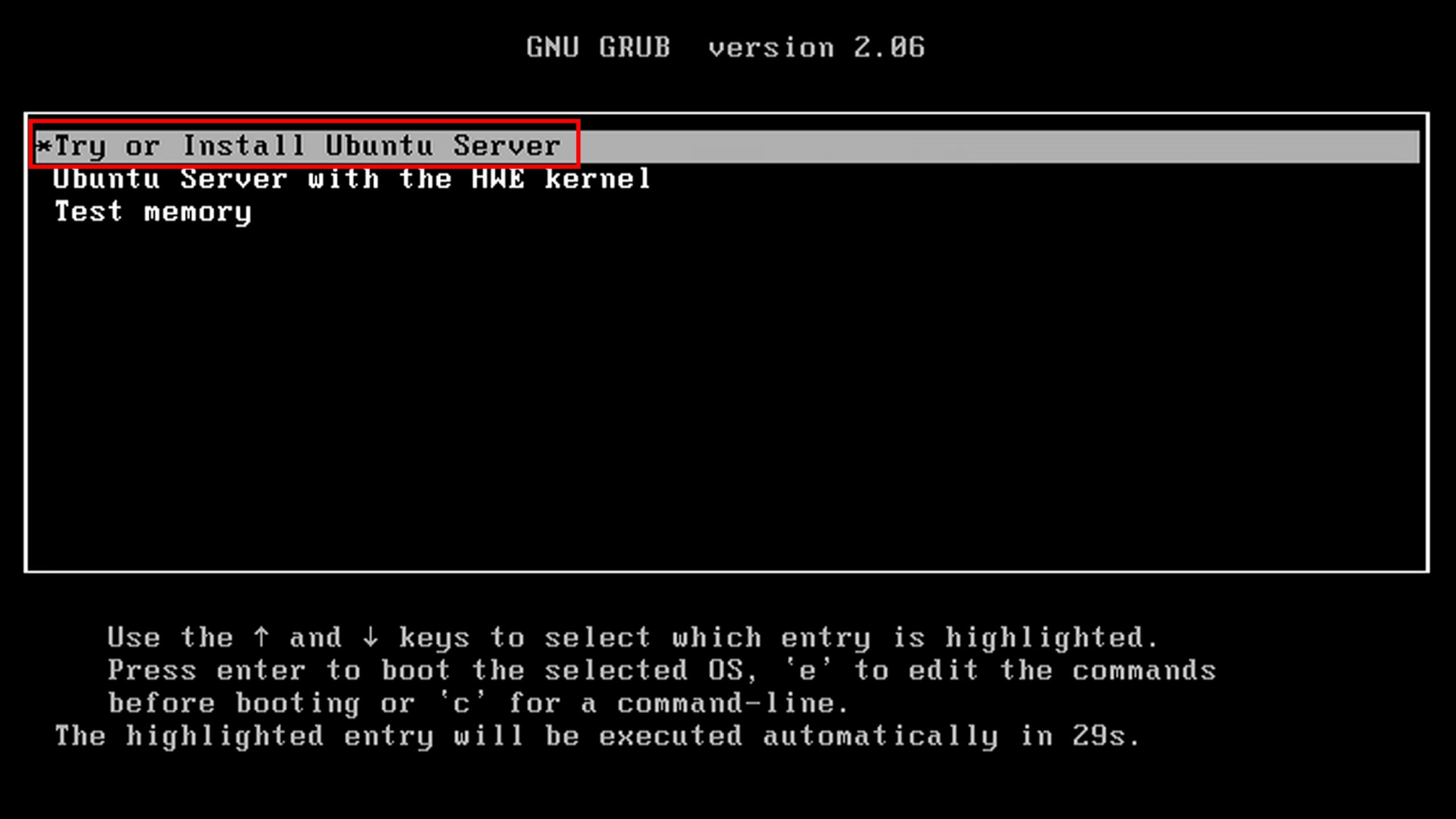
Asennus alkaa
Valikoissa liikutaan nuolinäppäimilla ja valinta hyväksytään Enter napilla.
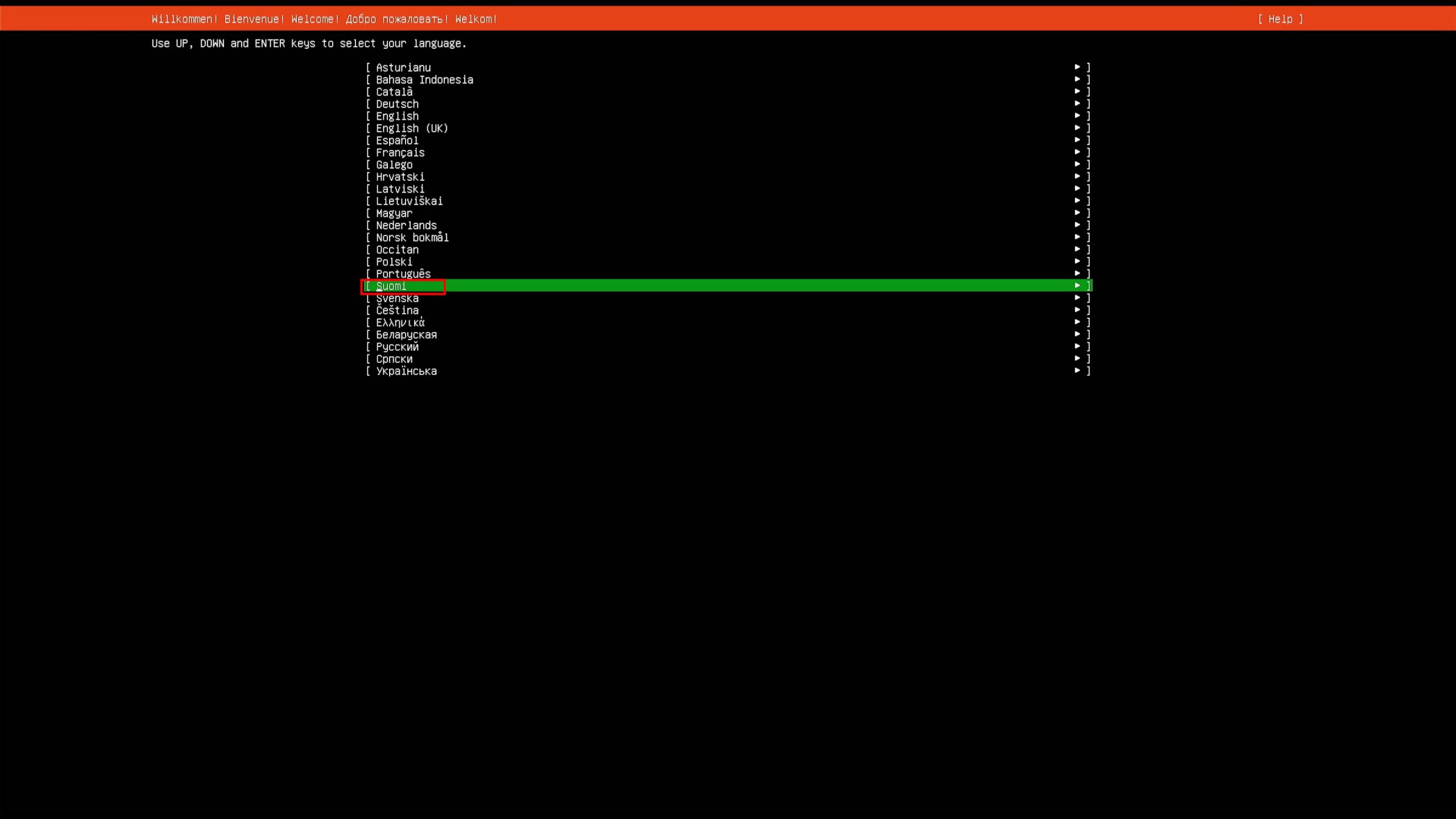
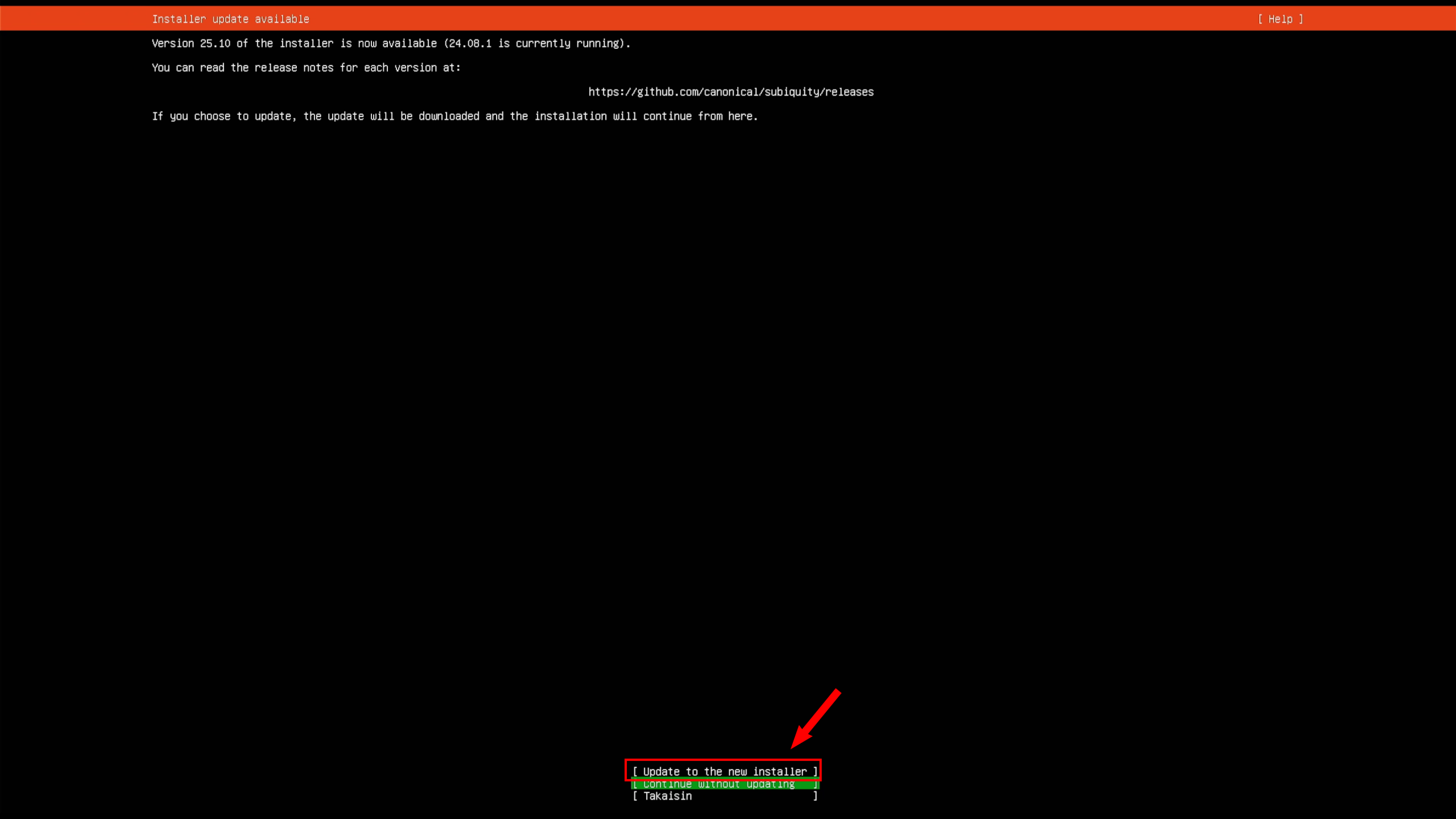
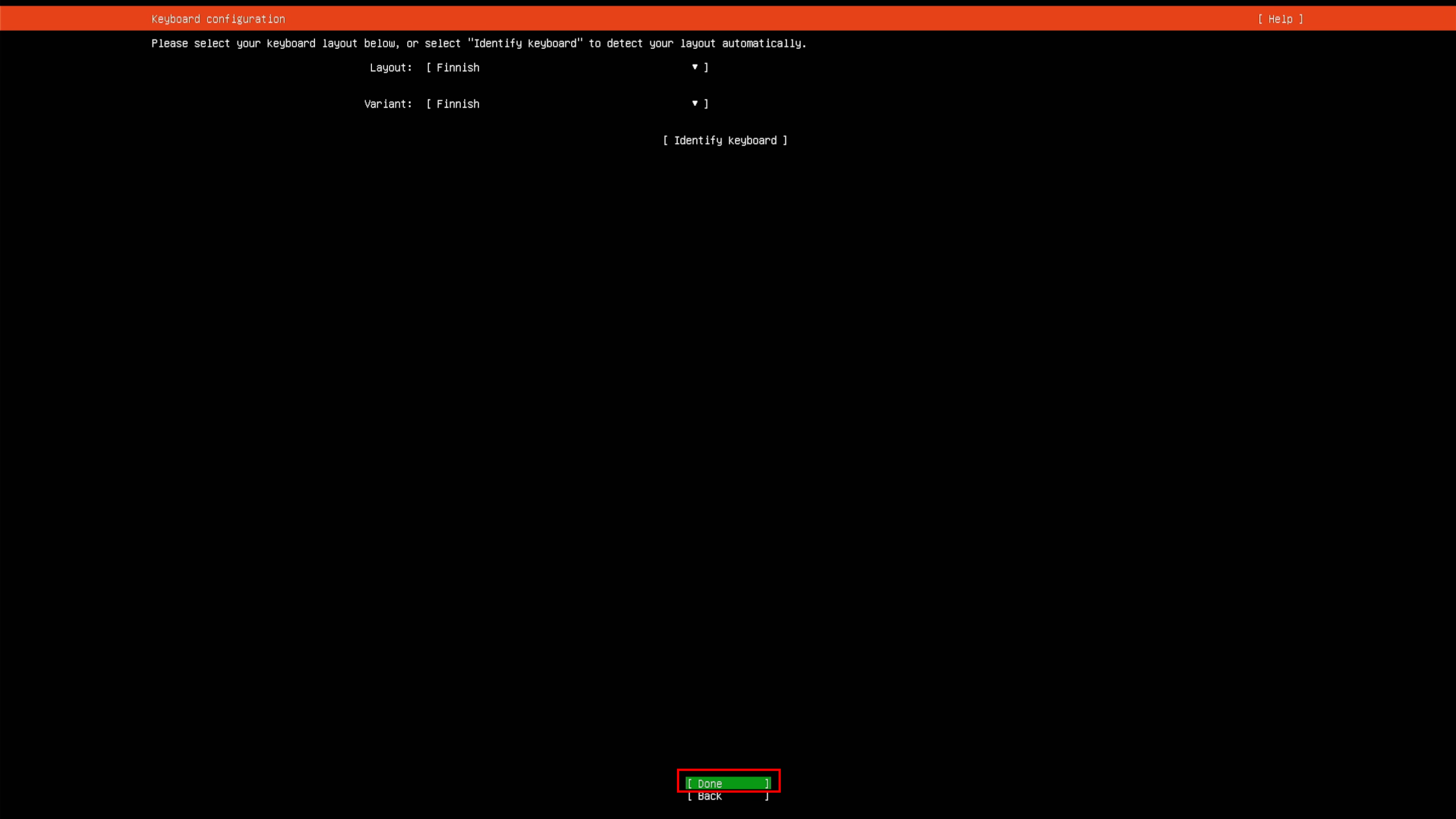
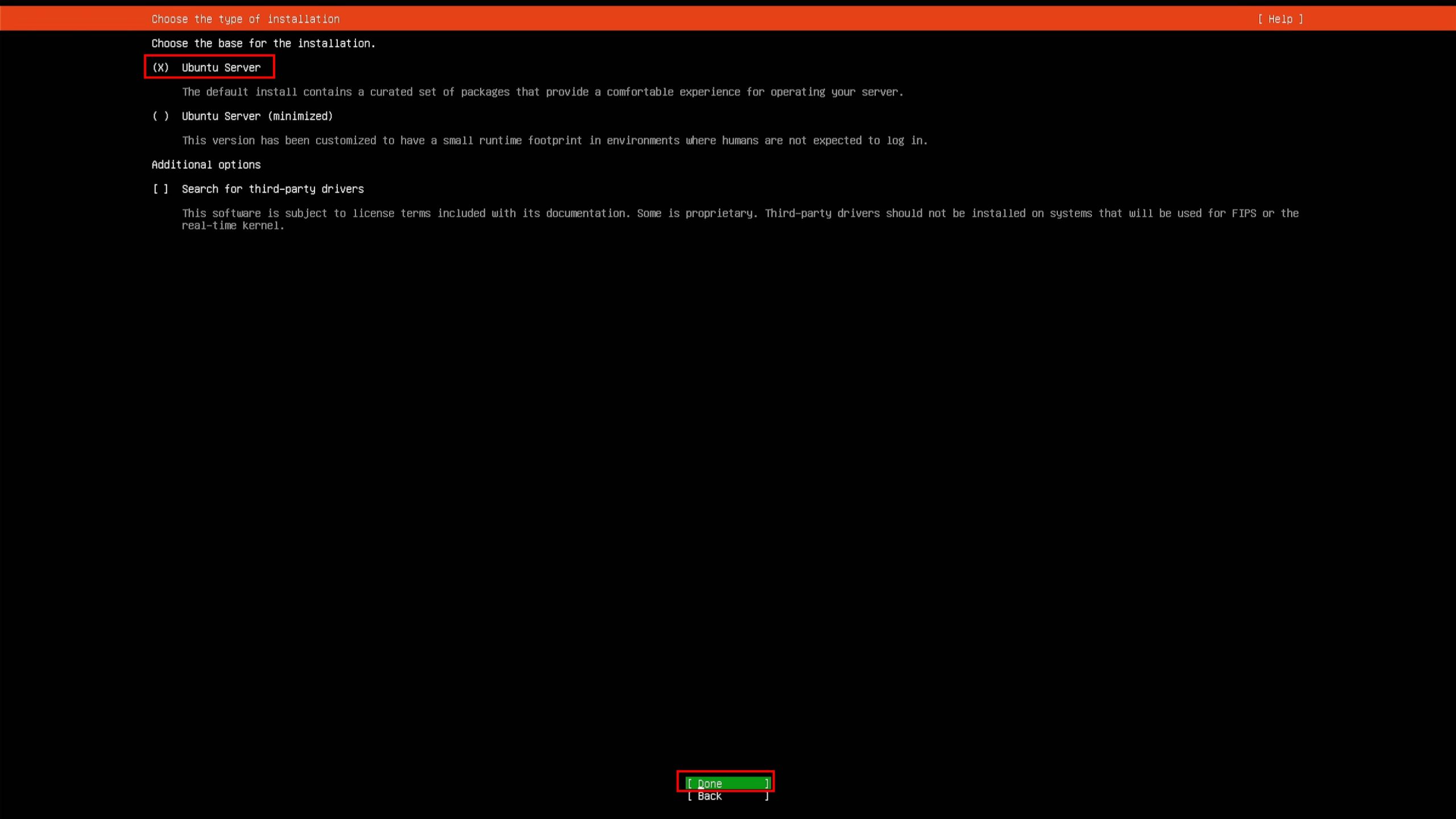
Ubuntun ip- osoite
Pistä mieleen oma ip osoitteesi tässä, minulla se on 192.168.1.22. tätä tarvitaan myöhemmin kun kirjaudutaan ssh: lla sisään.
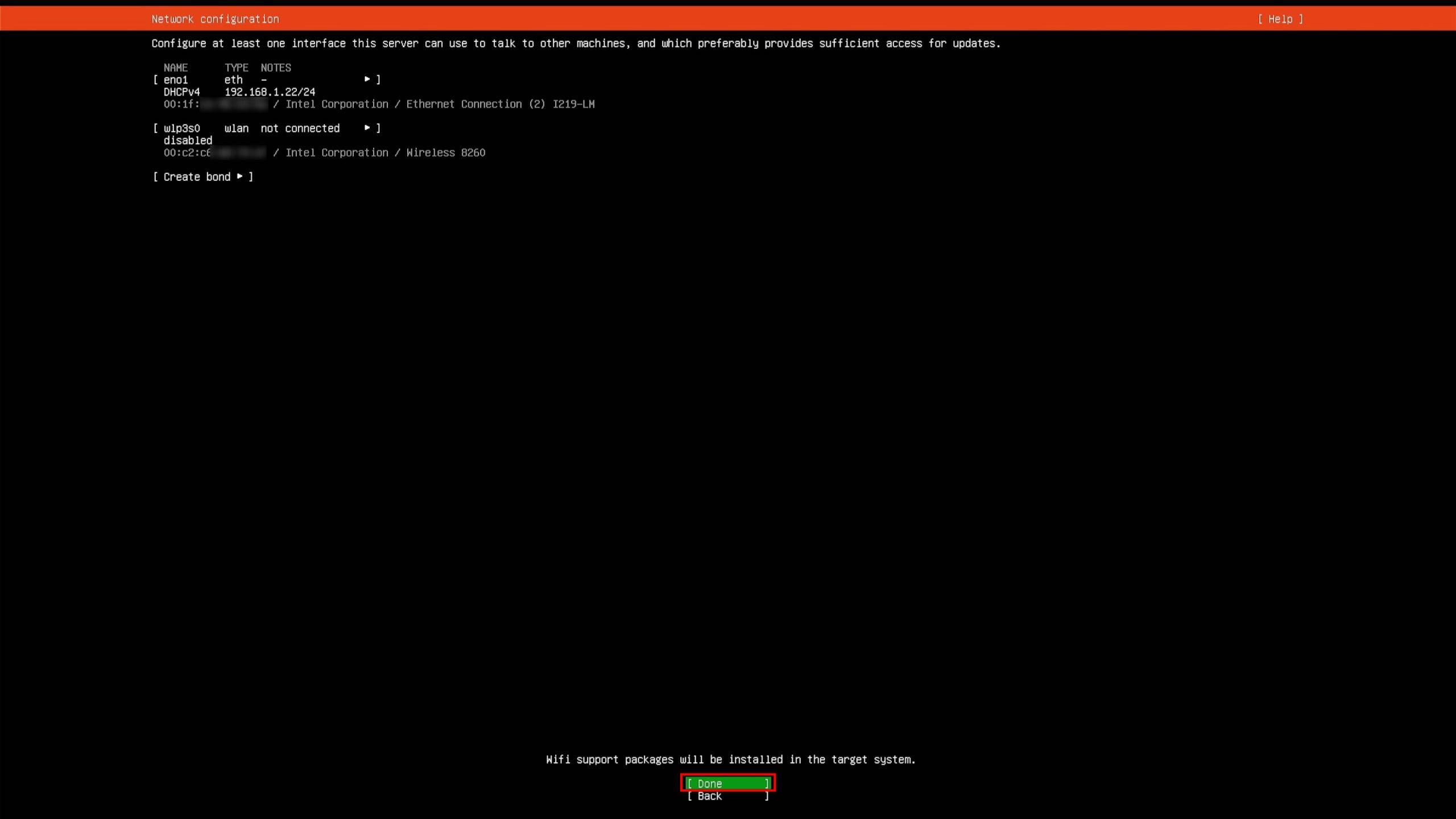
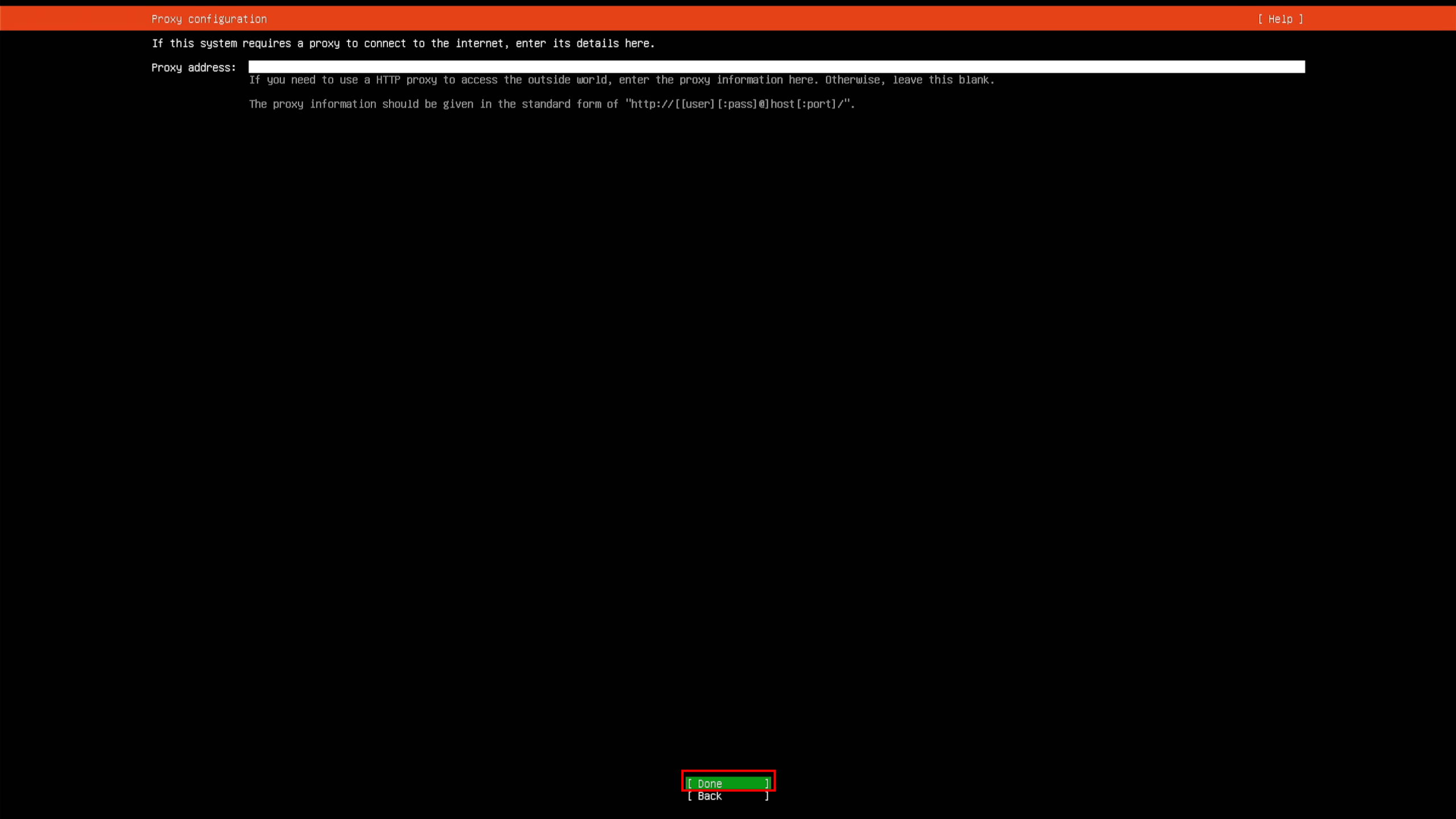
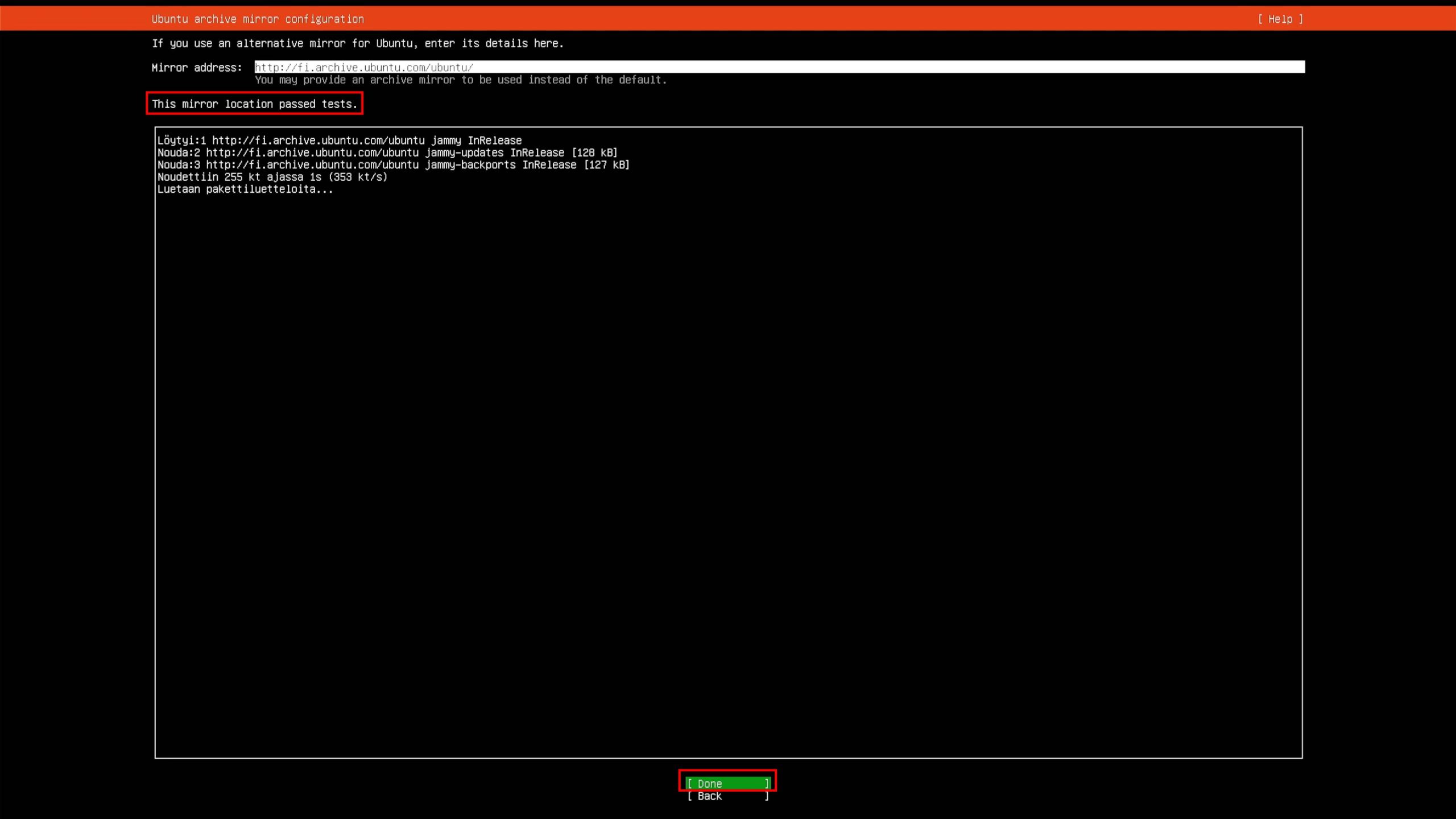
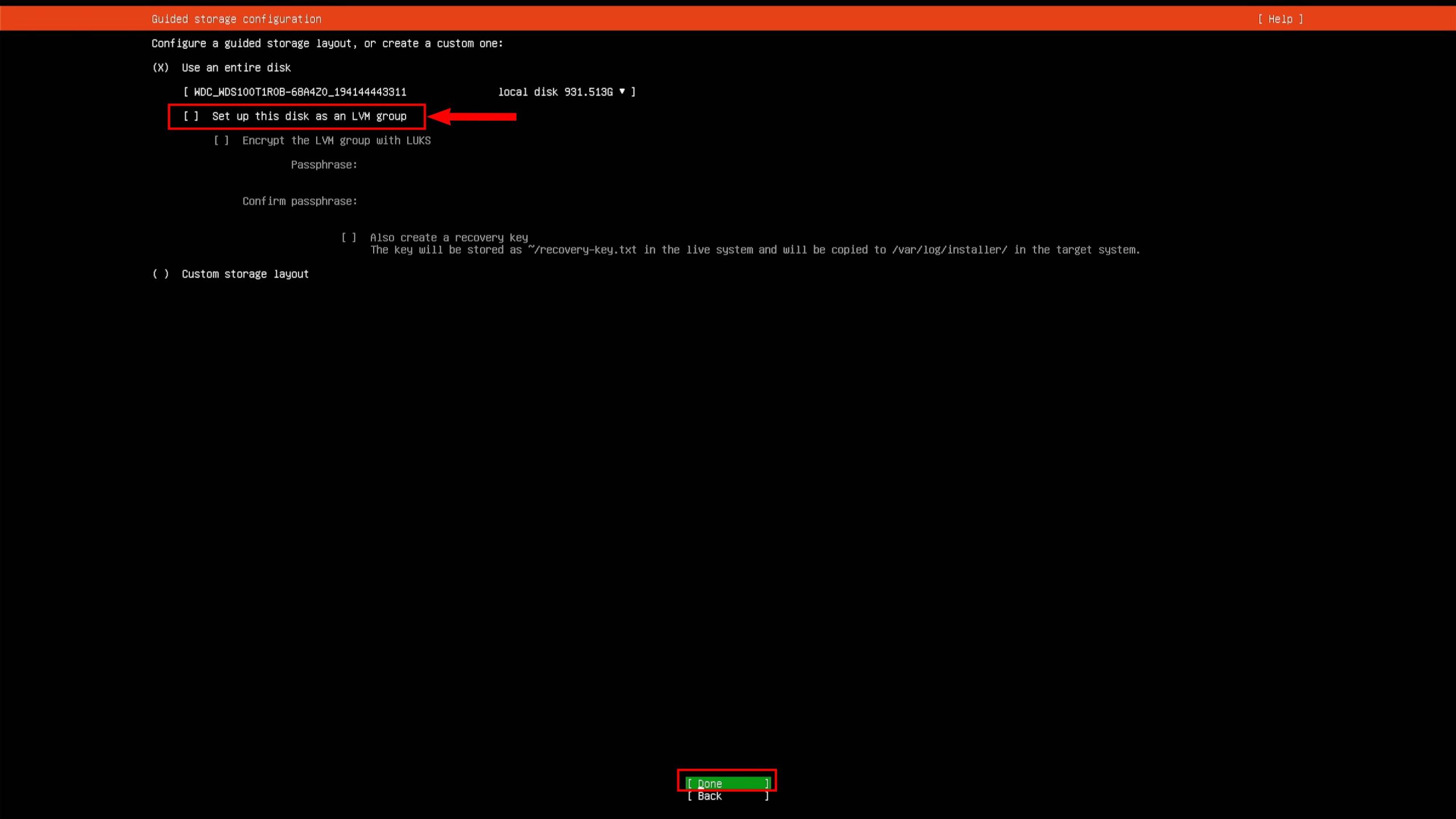
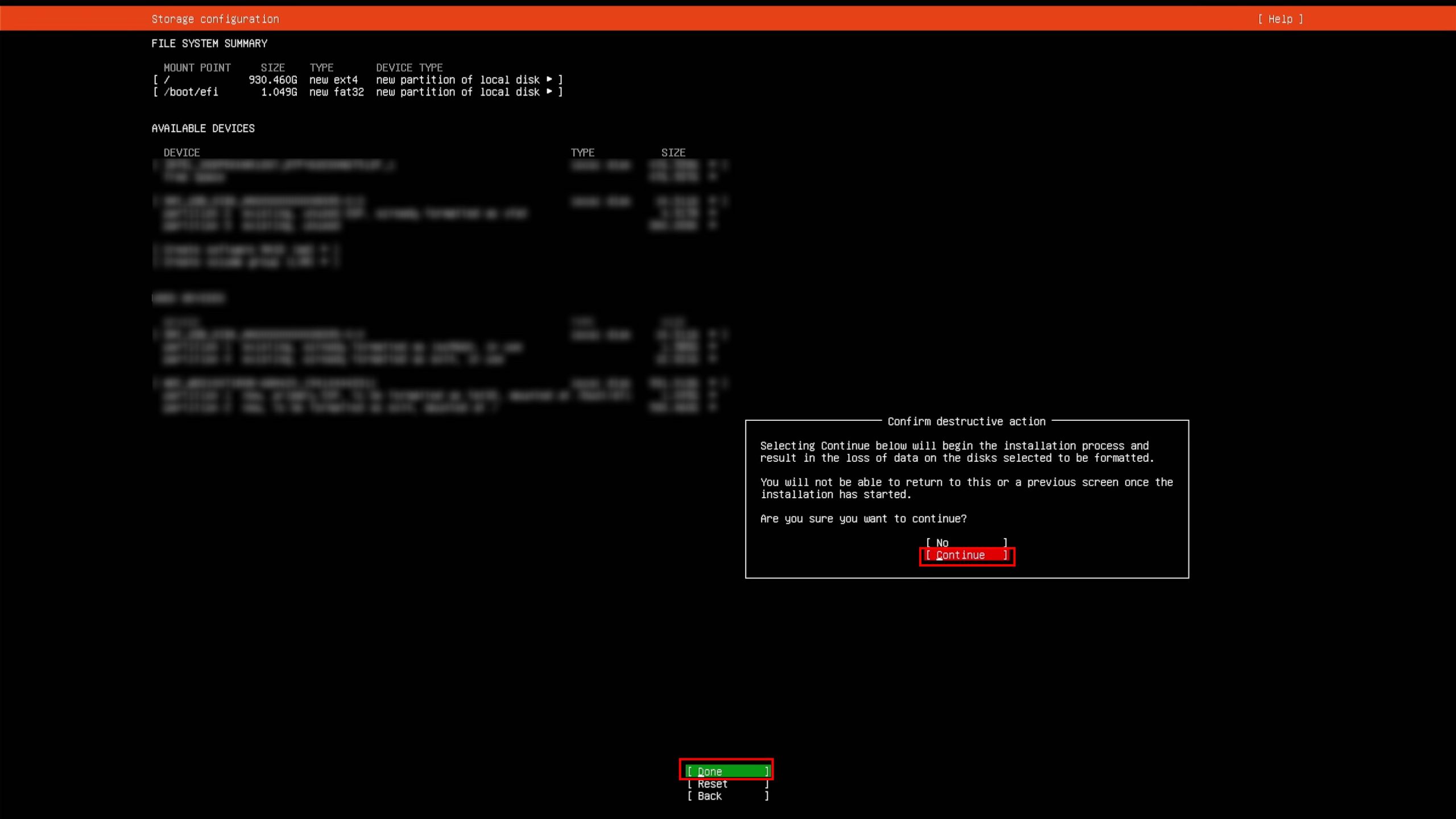
Tässä valitaan levy, itsellä on teran ssd, tässä pitää ottaa ruksi pois nuolen kohdasta LVM group ennen jatkamista (sillä itsellä se loi uuden 100gb: n tilan johon asentui myös Project Nomad eikä koko levylle) Tätä ei tarvita tässä asennuksessa. Paina Done.
Ubuntun tunnukset
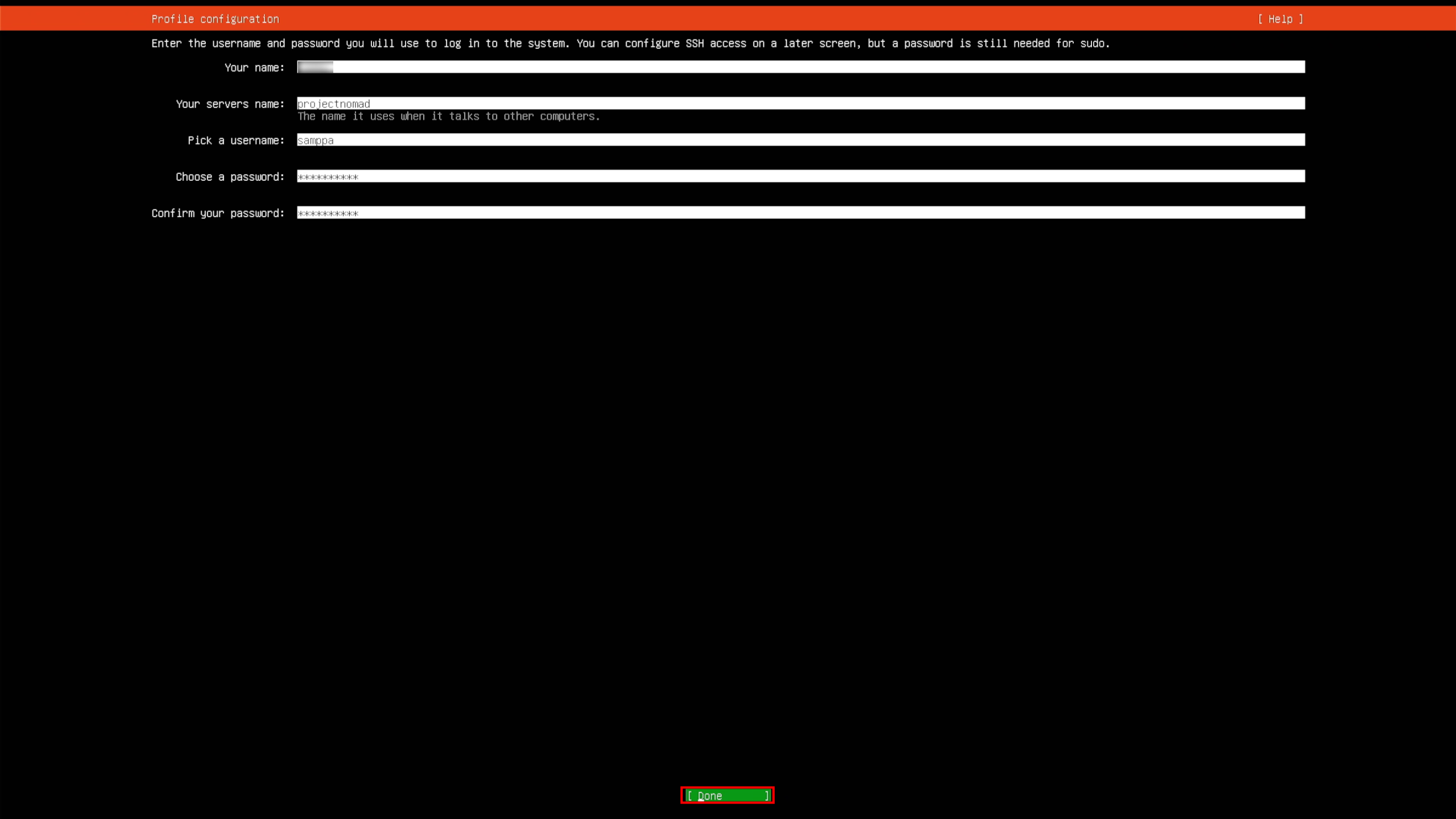
Tässä anna nimi, serverin nimi, admin tunnus ja admin salasana ja paina Done. Kirjoita nämä ylös ettei unohdu!
Voit käyttää apuna salasananhallinta ohjelmaa kuten Bitwarden.
Openssh server
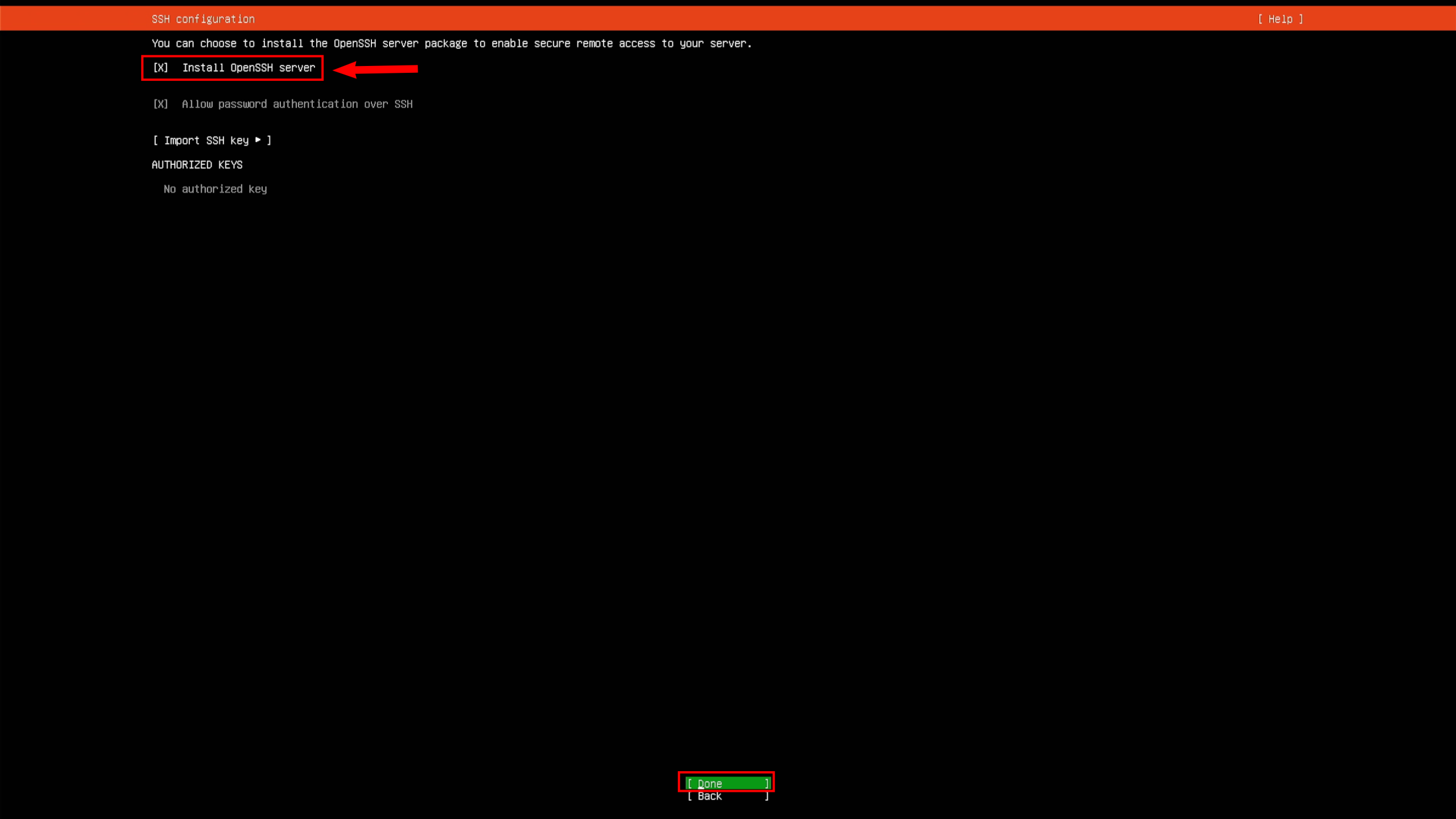
Tässä muista valita Install openssh server jotta päästään ssh: lla sisään toiselta koneelta.
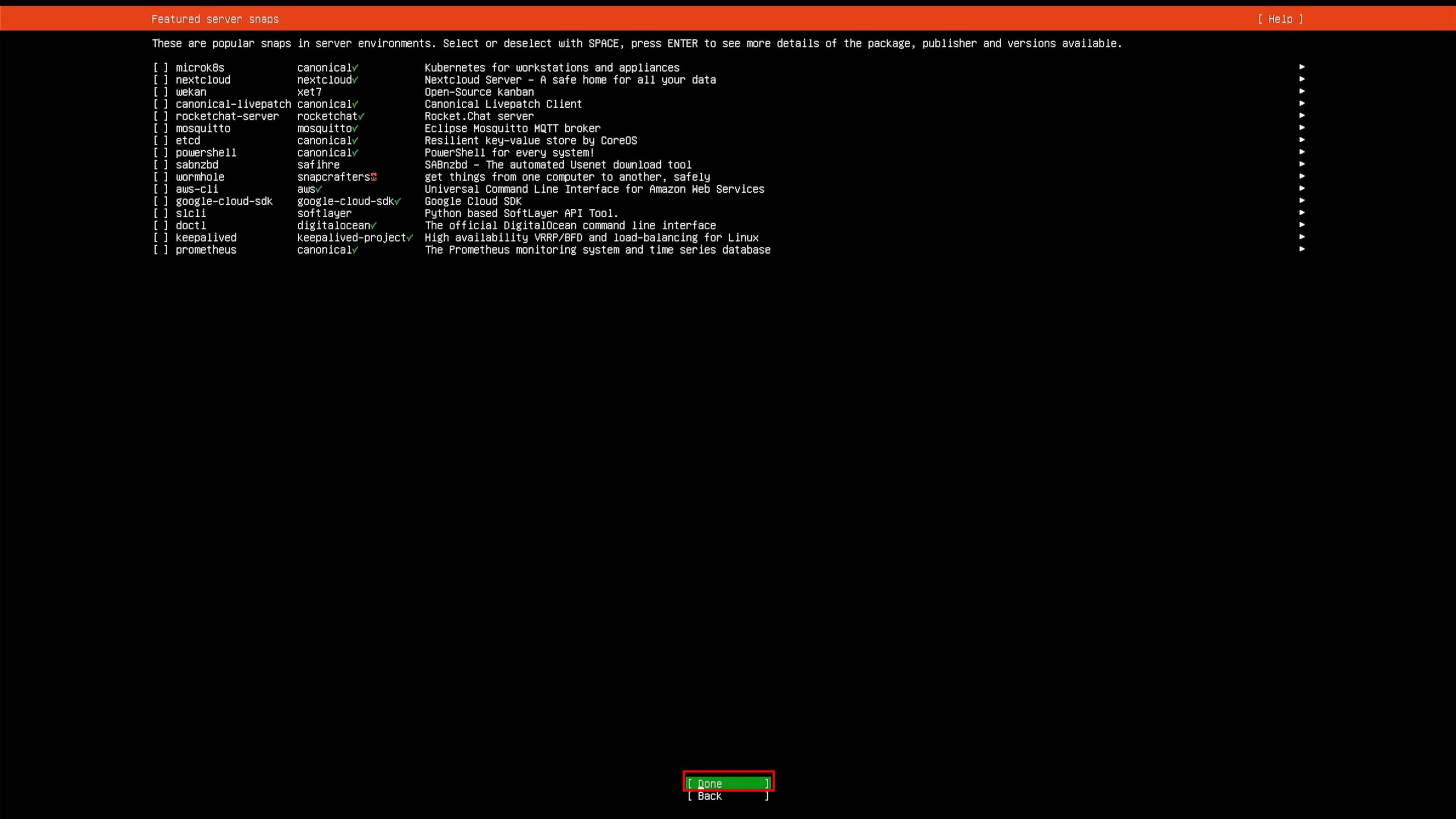
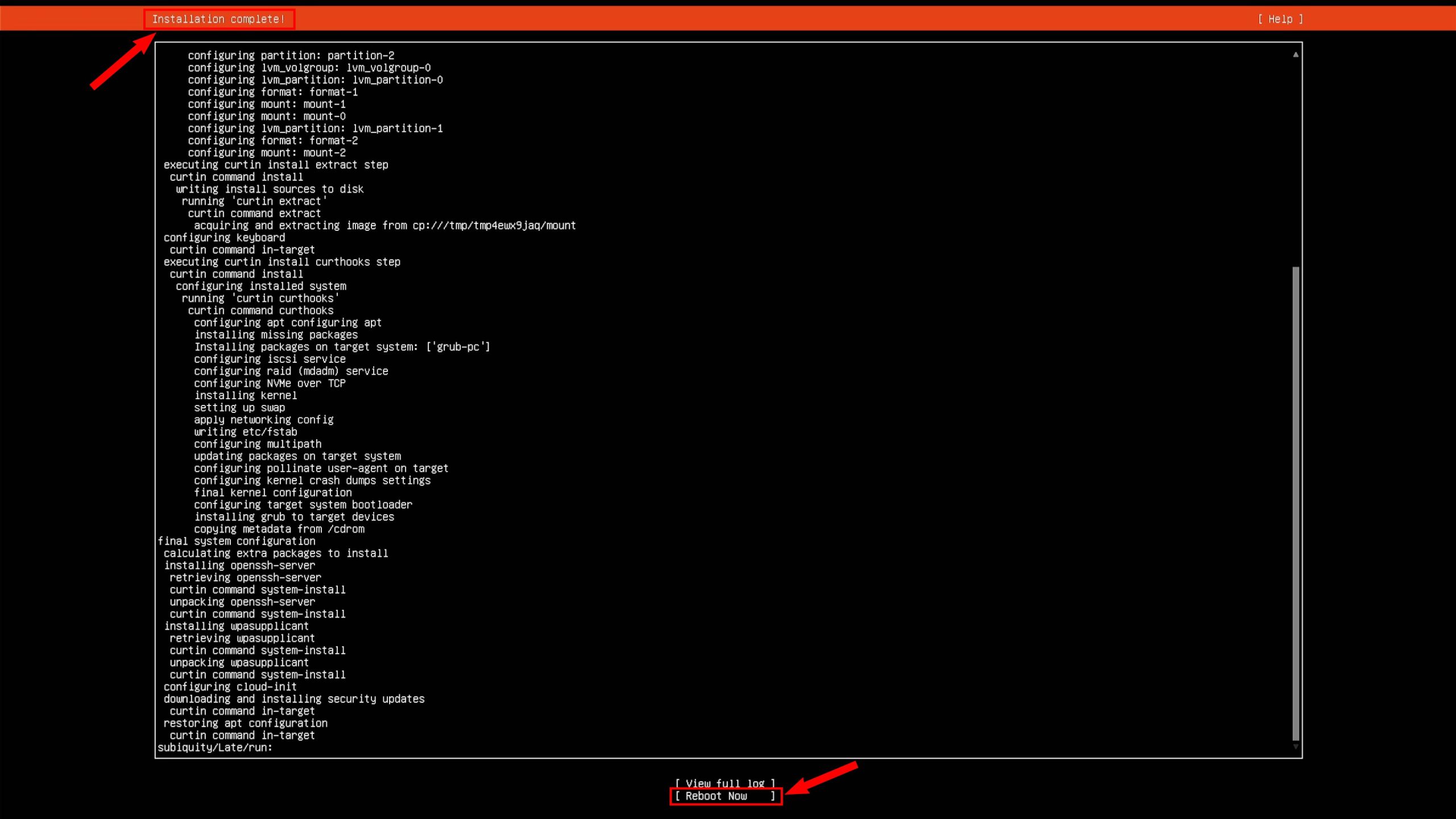

Ubuntuserverin päivitys
Näin on Ubuntuserver asennettu, seuraavaksi tarkastetaan päivitykset, avaa pääte (putty, komentorivi tms.).
Minulla on Linux joten käytän sen omaa päätettä ssh: n, avaa pääte tms. Putty ja syötä omat tunnuksesi siihen:
ssh [email protected] ja paina enter (samppa on aiemmin annettu tunnus minulla ja tuo ip aiemmin saatu ubuntun ip), syötä luomasi salasana ja olet ssh: lla sisällä ubuntuserverissäsi.
Ensin tehdään päivitykset. Kirjoita sudo apt update ja kun on löytänyt päivitykset niin vielä sudo apt upgrade -y.
(tai kuten Chatgpt alla neuvoo sudo apt update && sudo apt full-upgrade -y yhteen pötköön):

ChatGpt:
Kun asennat Ubuntu Server:n, tee ensin:
sudo apt update
sudo apt upgrade -ytai vielä parempi:
sudo apt update && sudo apt full-upgrade -ySen jälkeen vasta N.O.M.A.D.
Jos ip on vaihtunut tai unohtunut niin sen saa suoraan serveristä näin:
IP: sen voit tarkistaa komennolla:ip a | grep inetEtsi esim. 192.168.x.x joka on koneesi LAN IP.
Project Nomad asennus
Kun ssh yhteys on auki serveriin niin kopioi Githubista asennuskoodi ja liitä se komentoriville kuten kuvassa ja paina enter, anna salasana pyydettäessä.
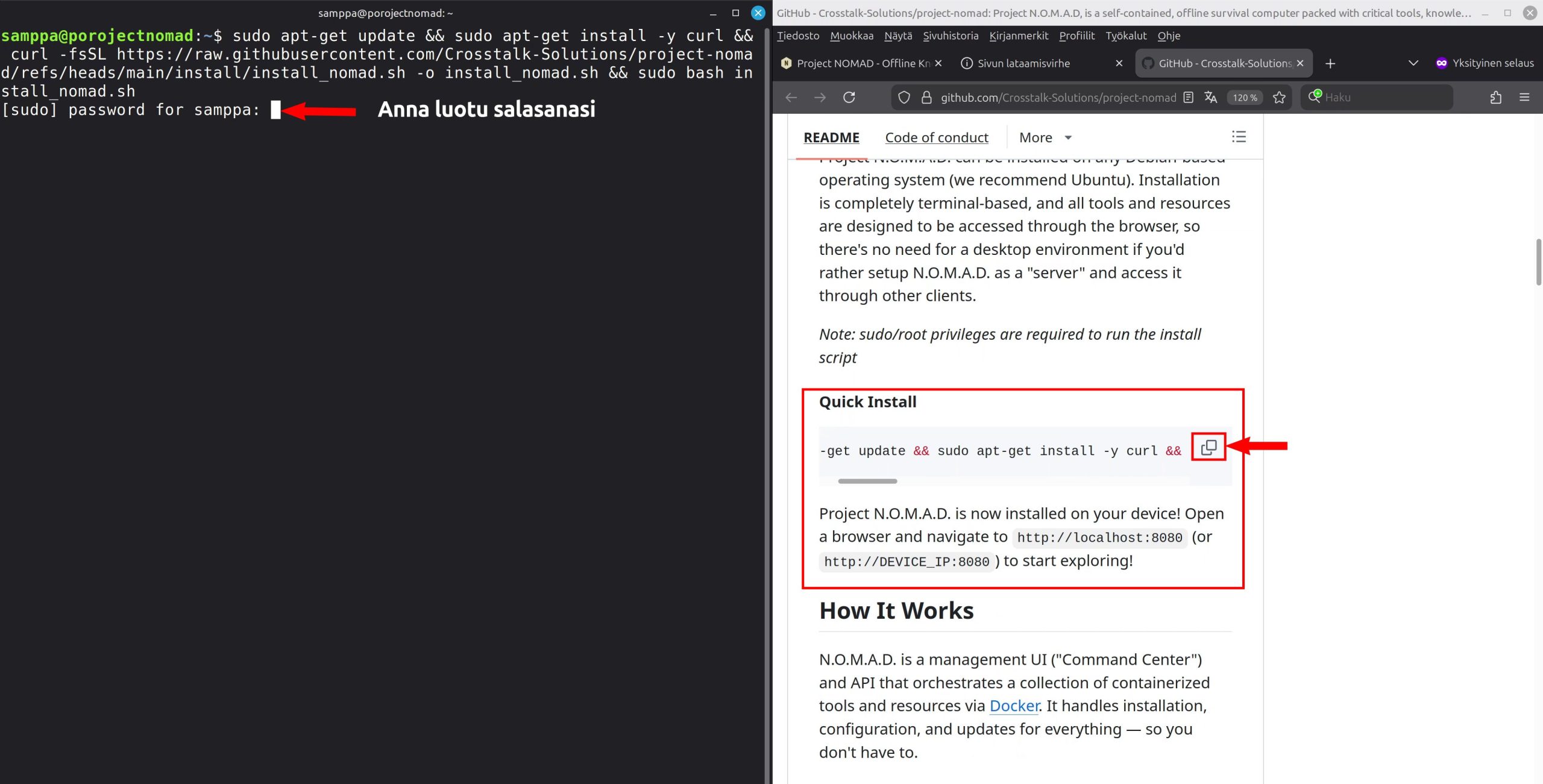
Project nomad asennus, kopioi asennus skripti ja liitä se komentoriville
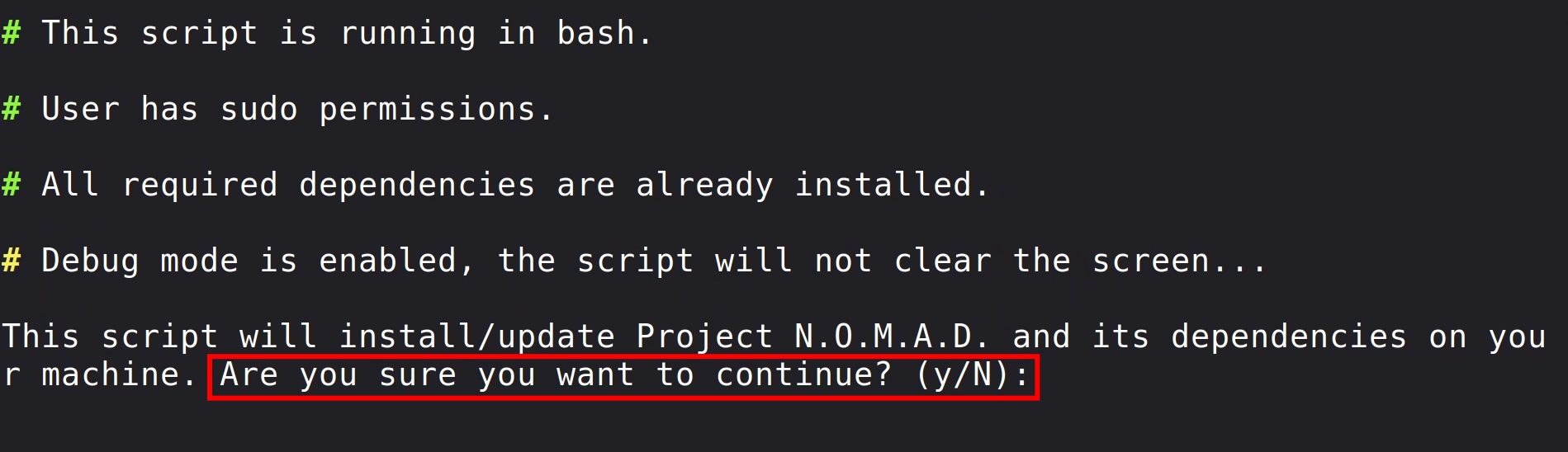
Project nomad asennus, vastaa y kysymykseen ja paina enter
Project nomad asennus valmis
Kun asennus on valmis niin aukaise selain ja kopioi/liitä url selainriville ja paina enter niin Project nomad aukeaa ensi kertaa.
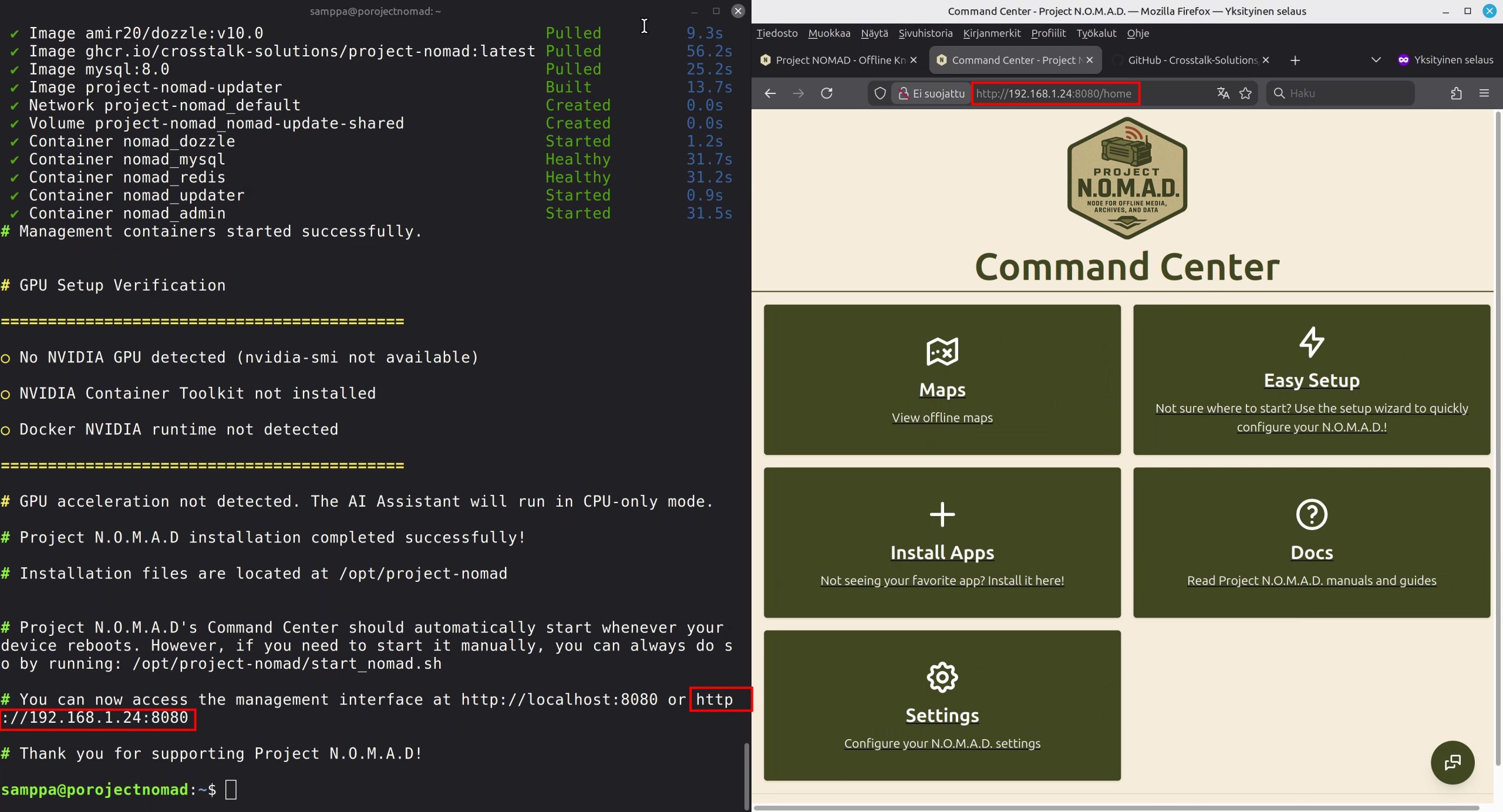
Project nomad asennus, kun asennus on valmis niin ilmoittaa urlin millä pääsee selaimella Project Nomadiin
Project nomad alkuvalmistelu
Easy setup
Avaa Easy setup sivu Command centeristä ja pääset valitsemaan mitä asennetaan, jos sinulla on teran verran tilaa niin voi asentaa kaiken, minulla on ja valitsin kaiken mahdollisen. Paina Next.
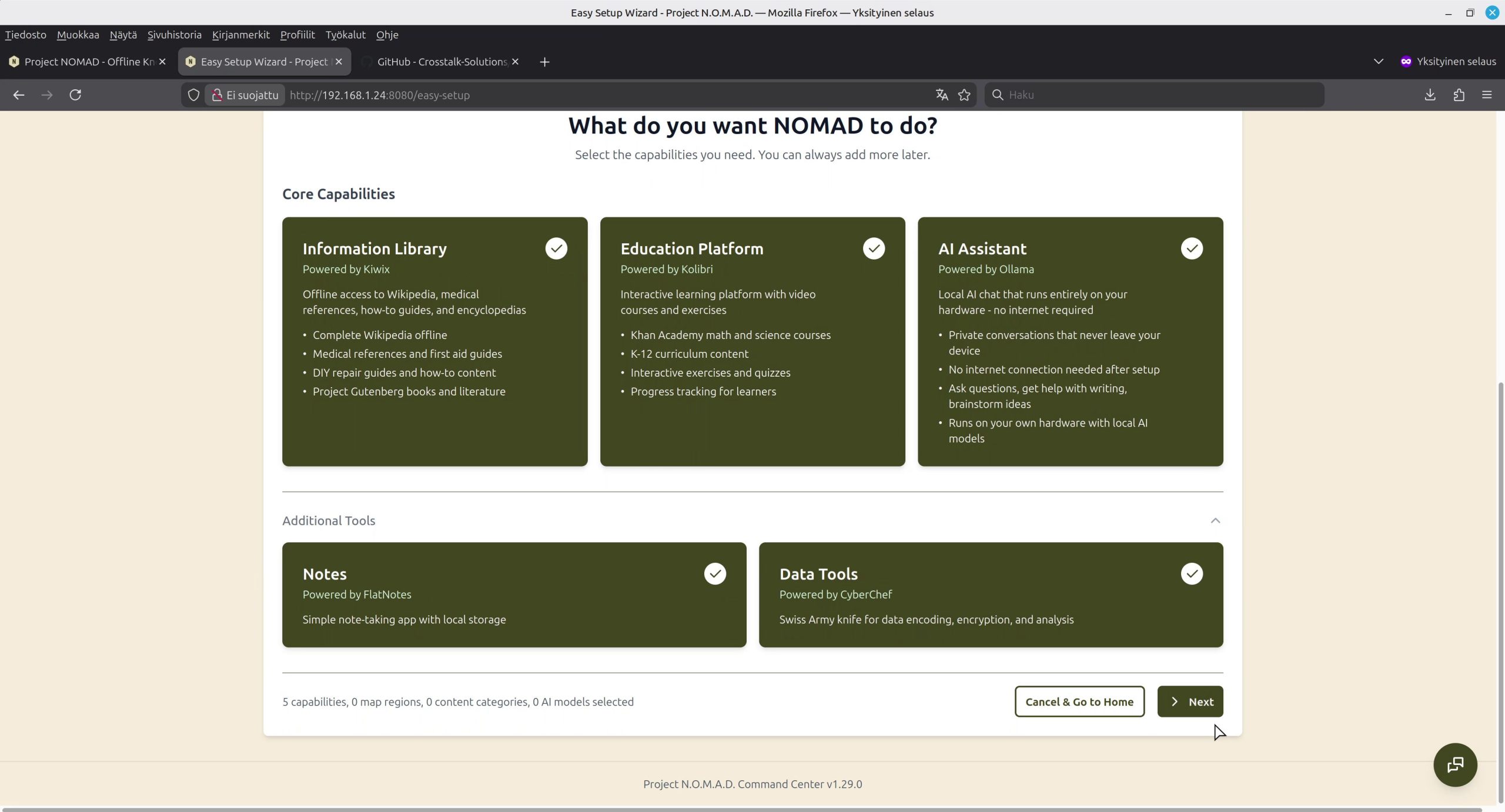
Project nomad asennus, valitsin itse kaiken mahdollisen
Kartta
Sitten valitaan kartta, vielä ei ole suoraan valittavissa kuin Usa: n kartat, itse en valinnut mitään ja painoin Next, voit valita halutessasi jonkun noista.
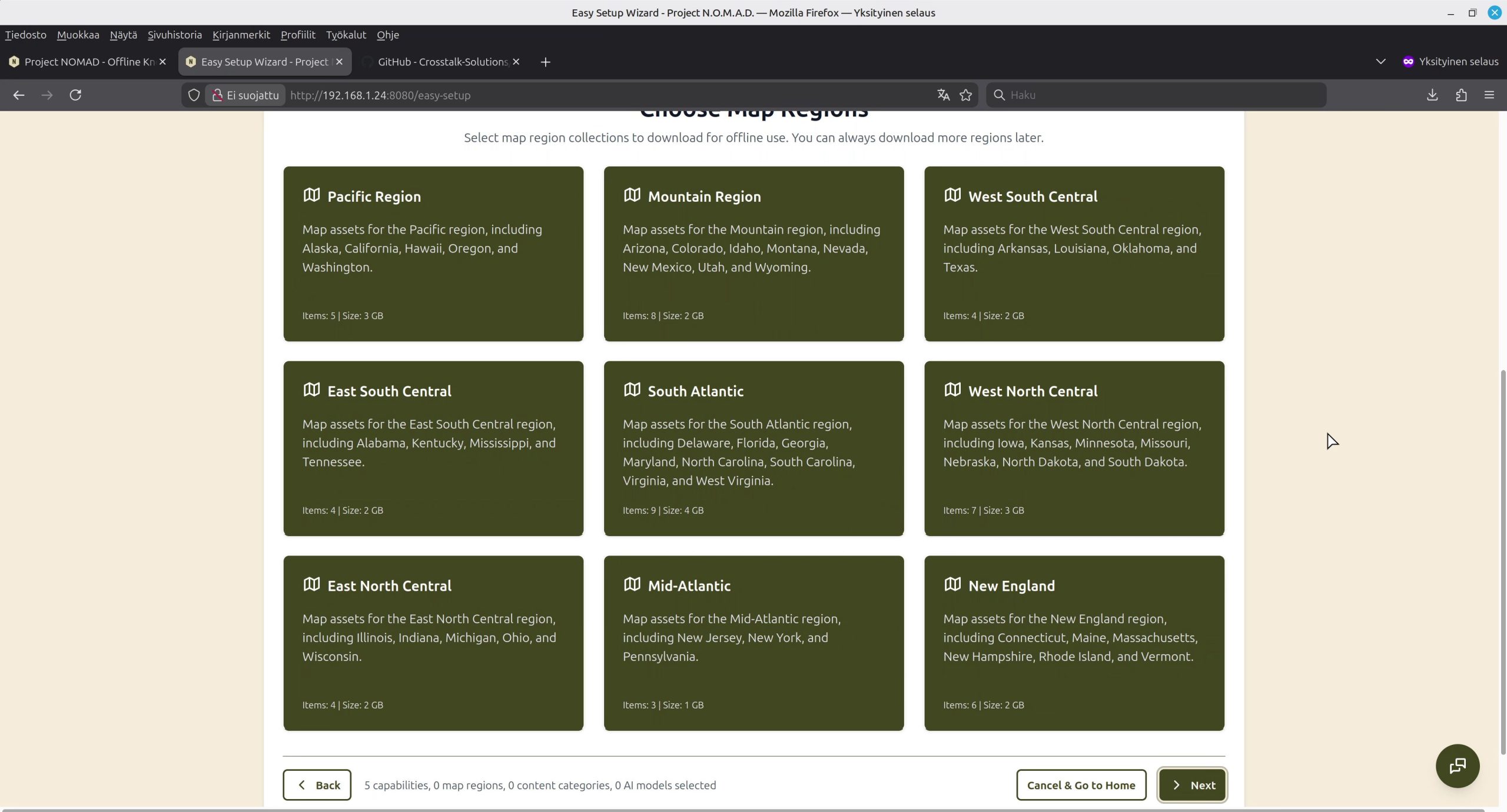
Project nomad asennus, kartan valinta
AI- mallin valinta
Tässä valitaan mitä asennetaan, kysyin Chatgpt: ltä minkä noista AI- malleista valitsen omaan koneeseen ja suositteli llama3.1 versiota joten valitsin sen, lisäksi valitsin täyden Wikipedia kuvilla. Sitten additional contentista valitsin kaiken mahdollisen kun tilaa on reilusti.
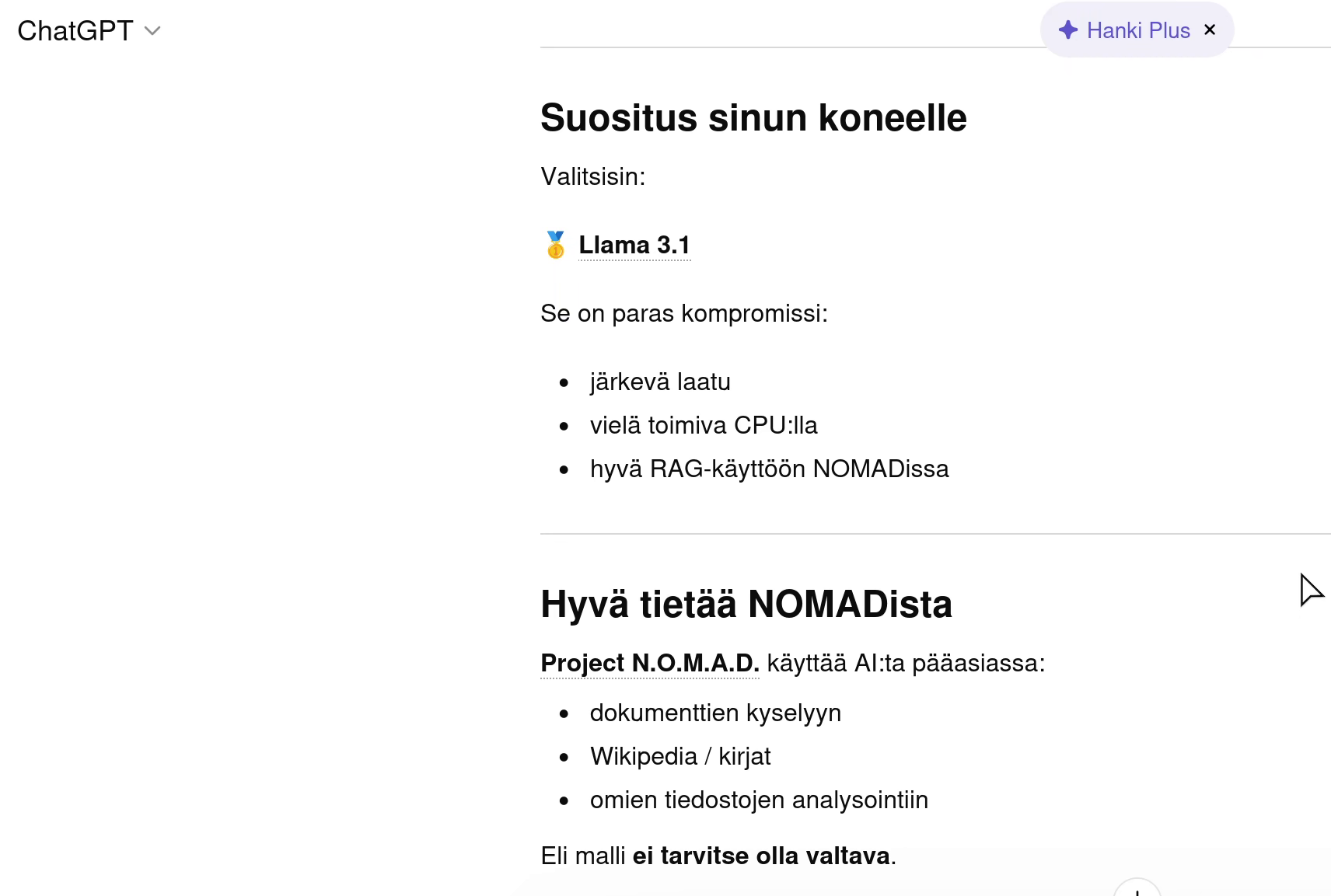
Project nomad asennus, Chatgpt suositus AI- malliksi
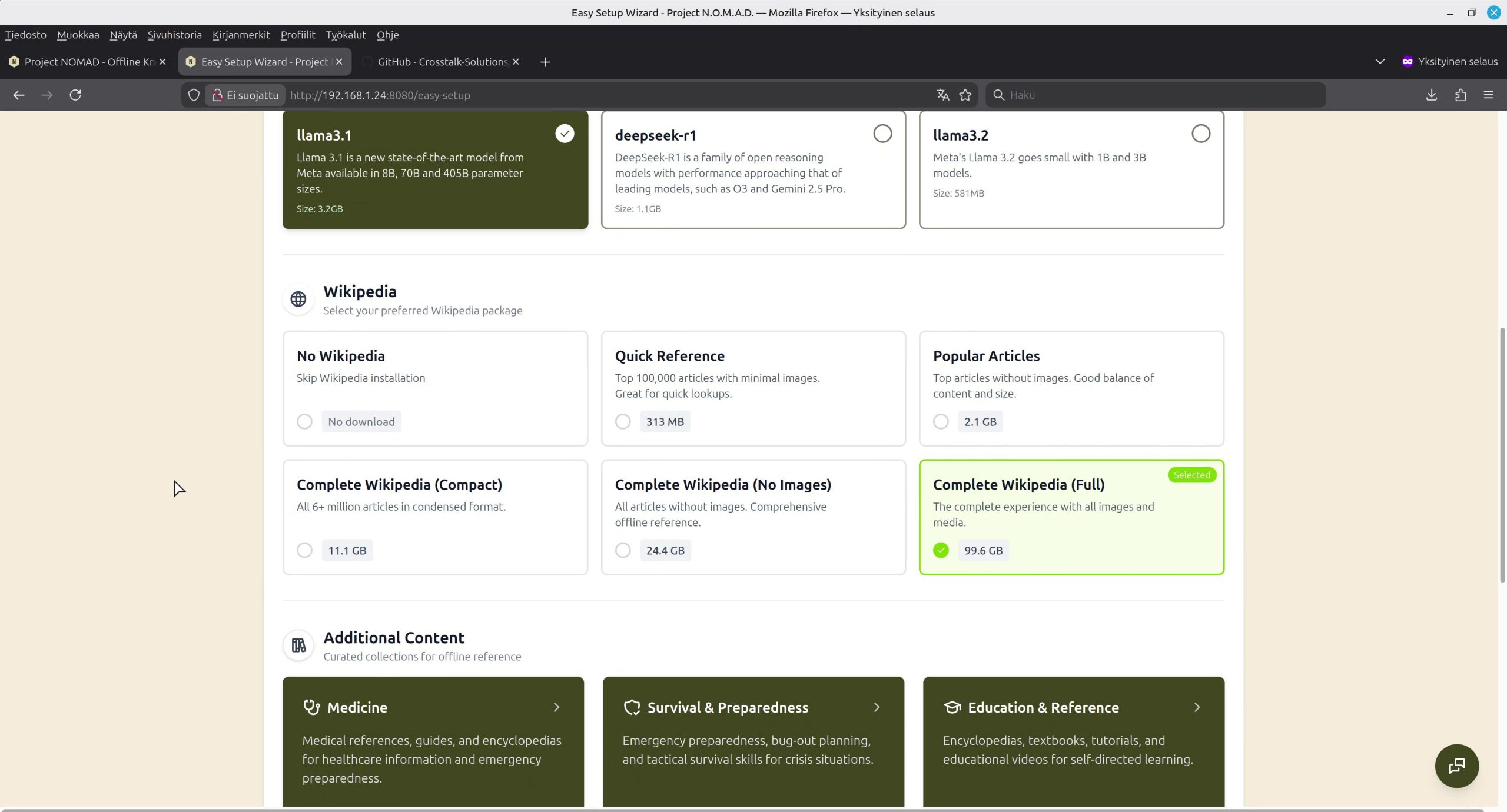
Project nomad asennus, appien valinta
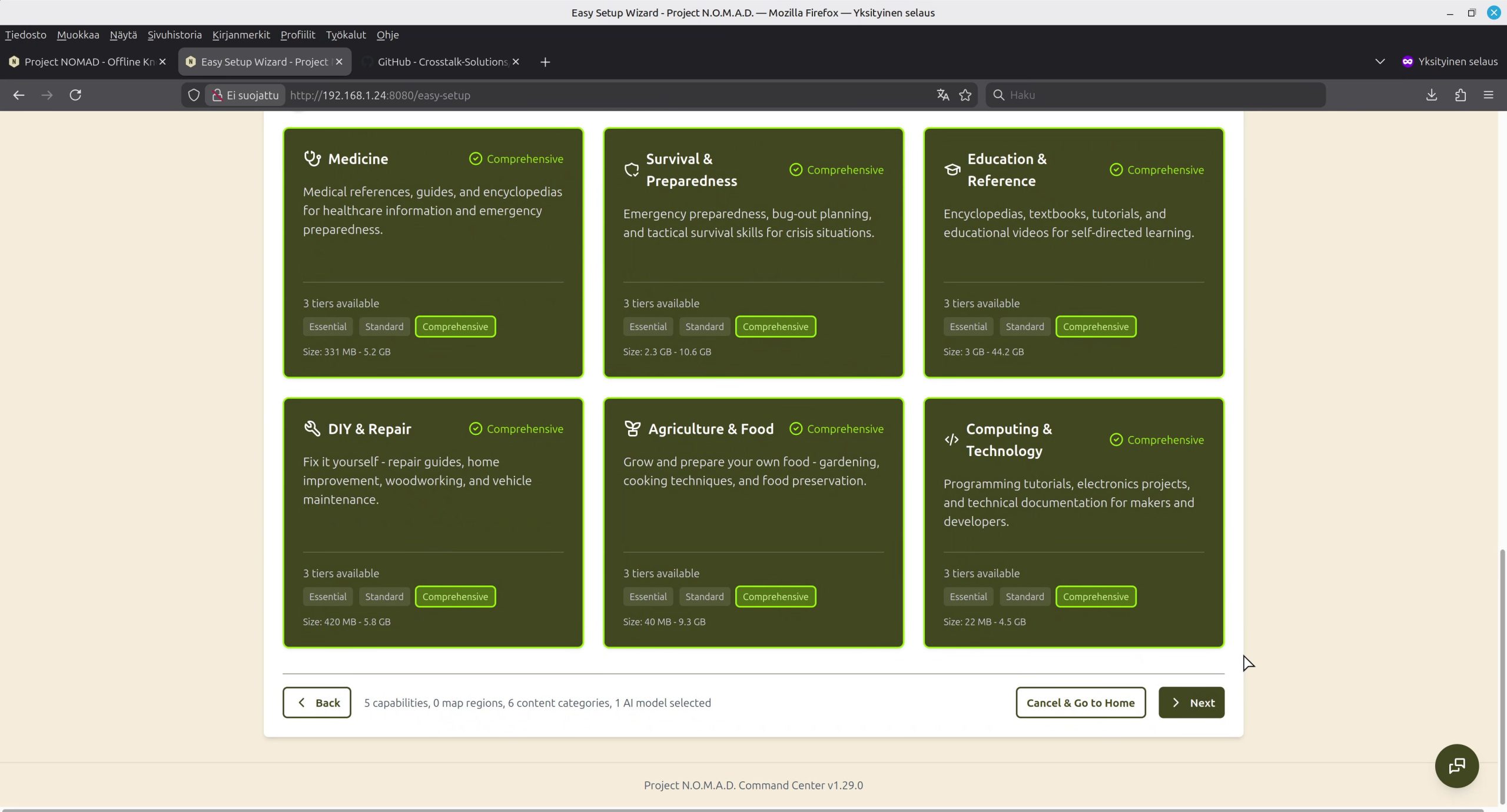
Project nomad asennus, additional content maksimi comprehensive asennuksella
Alkuasennuksen viimeistely
Nyt aukeaa alkuasennuksen viimeistelysivu, lataukset on alkanut ja voit painaa alhaalta Complete setup ja sitten pääset tutustumaan käyttöliittymään. Odota että kaikki lataukset on ladattu eli älä sammuta laitetta, lataukset valmistuu taustalla joissa voi kestää jonkin aikaa riippuen valinnoistasi ja internetin nopeudesta.
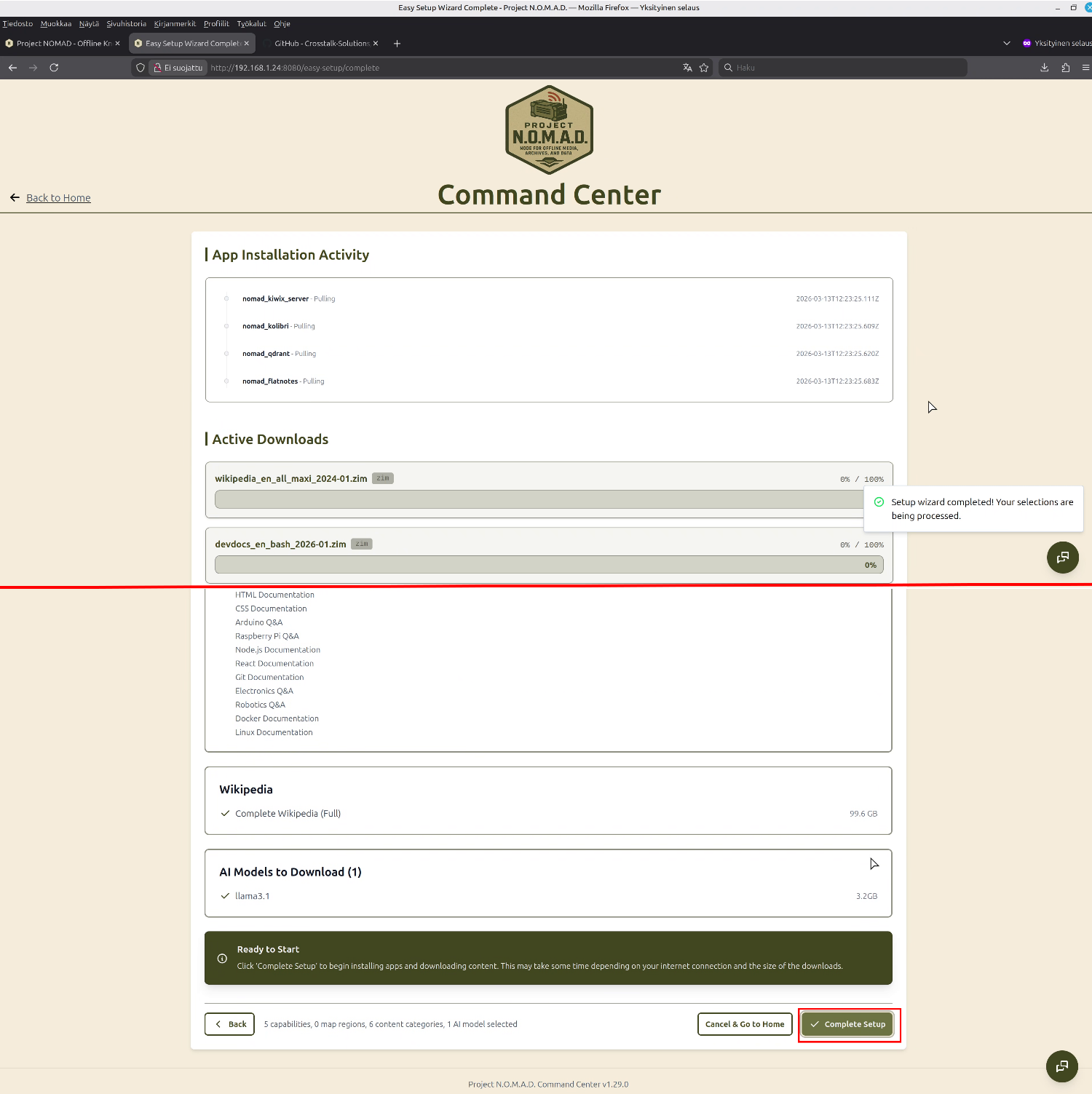
Project nomad valmistelu, paina Complete setup
Kartan asennus
Koska karttaa ei ollut valmiina niin asennetaan oma kartta, koitin etsiä suomen karttaa mutta tulin siihen tulokseen että asennan koko maailman kartan.
Kartan url pitää päättyä .pmtiles joten hankin sen Githubissa mainitun Protomapsin kautta, valitsin build sivulla muistaakseni 20260315.pmtiles– loppuisen urlin joka oli toisiksi uusin ja se ainakin toimi itsellä. Sen koko on 125.26 GiB joten kestää lataaminen.
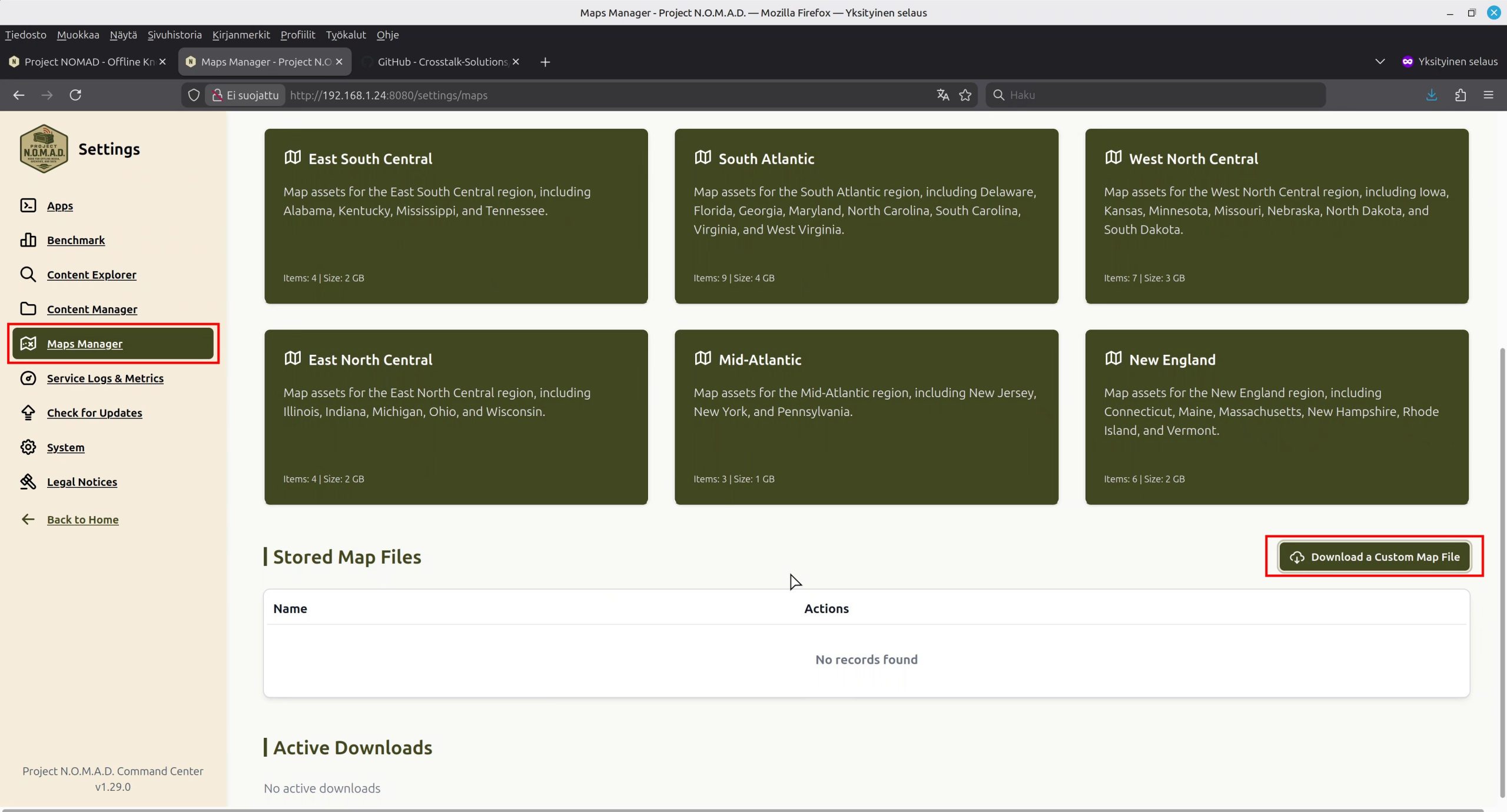
Project nomad asennus, kartan asennus vaihe 1
Liitä kopioitu url tuohon kenttään ja paina Download, tällöin se alkaa lataamaan karttaa taustalla.
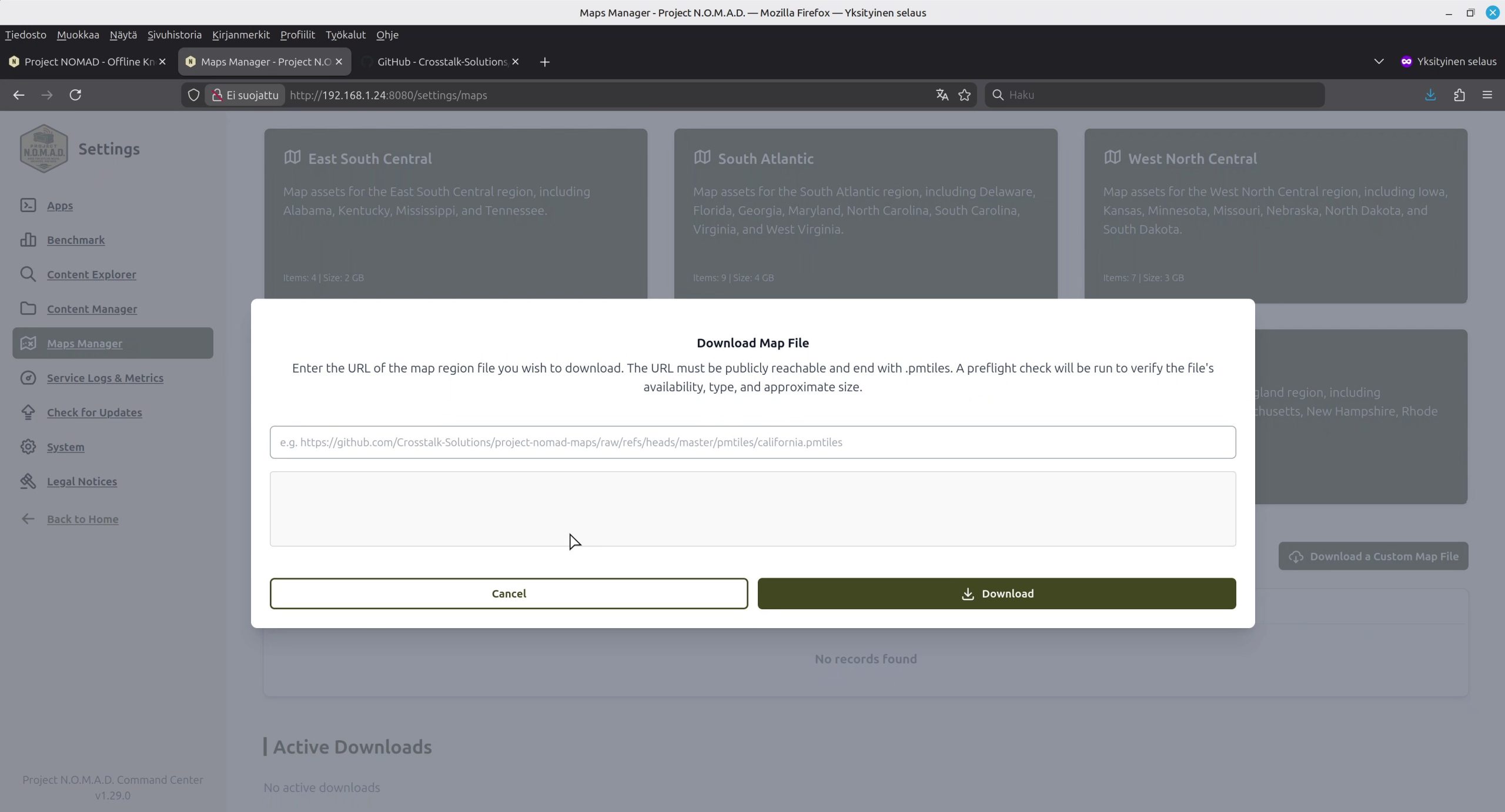
Project nomad asennus, kartan asennus vaihe 2
AI mallin lataus
En näistä itse ole perillä niin kysyin Chatgpt: ltä neuvoa mitkä mallit kannattaa ladata minun koneelle ja suositteli Llama 3.1 8B (paras laatu) sekä Phi-3.5 Mini jotka voi valita asetuksista kun on asennettu.
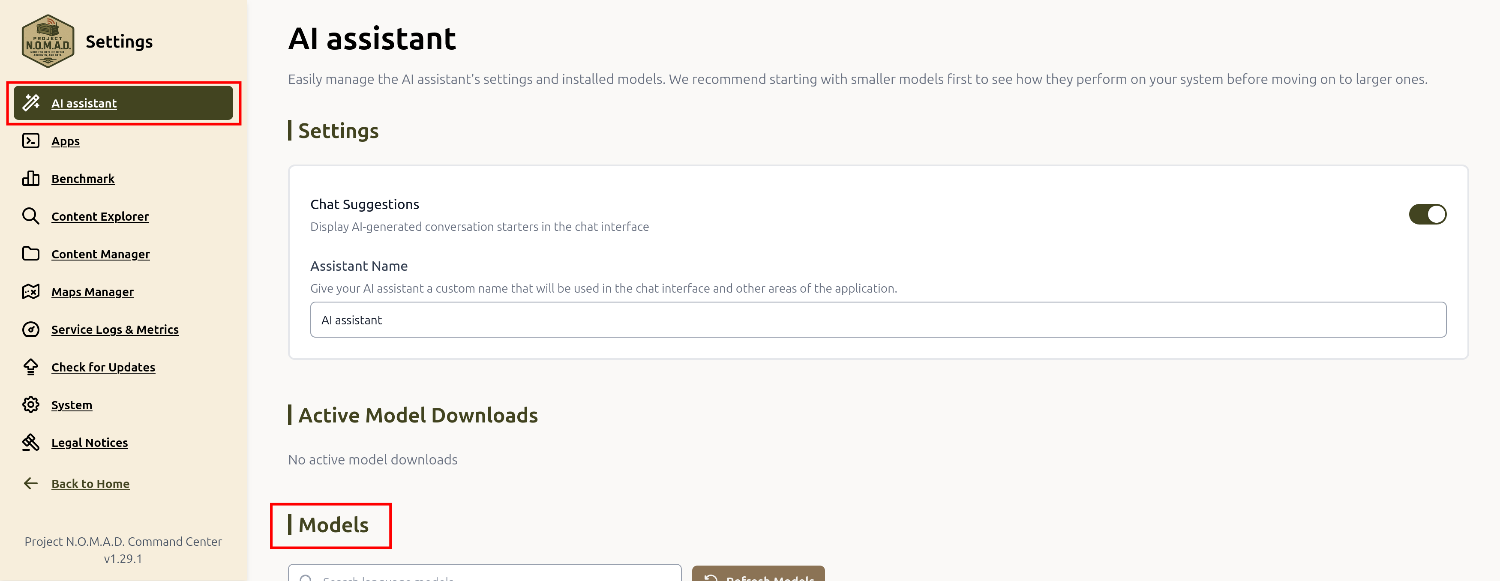
AI assistant Settings, tällä valitaan mallit
Appien päivitys
Päivitys on helppoa, paina Check for updates ja jos päivityksiä löytyy niin paina Update. Tässä löytyi AI- mallille päivitys.
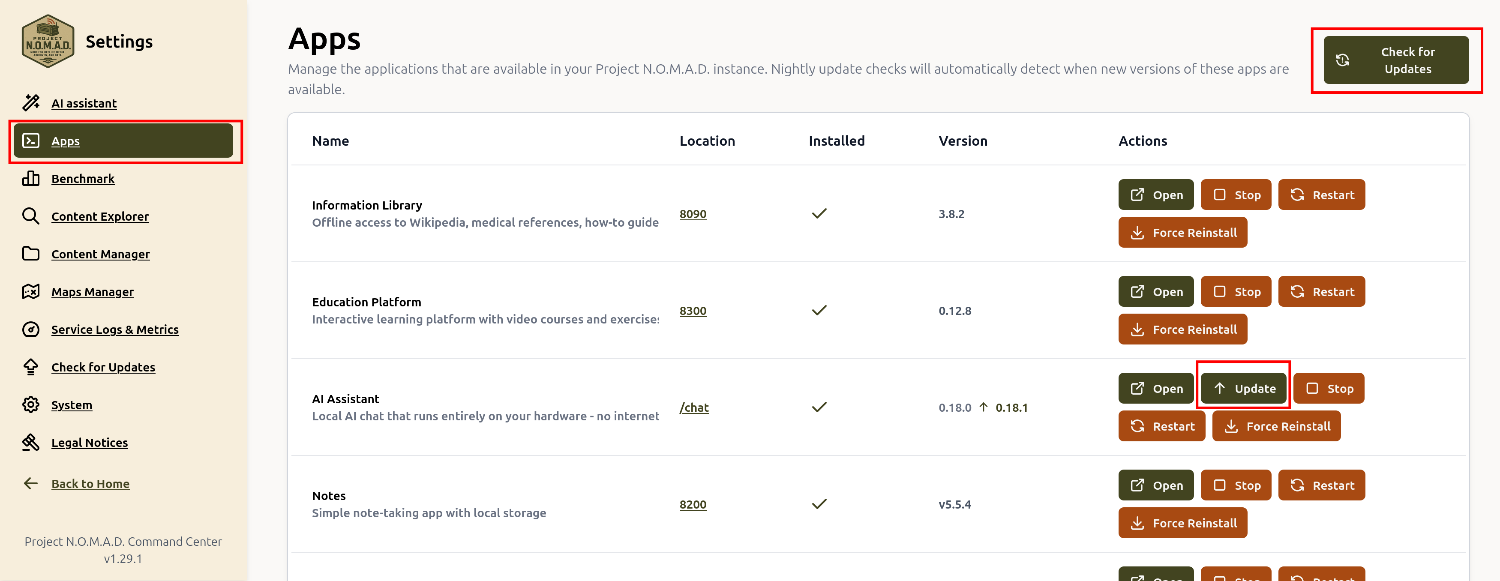
App Settings, täällä voit tarkastaa asennettujen appien päivitykset
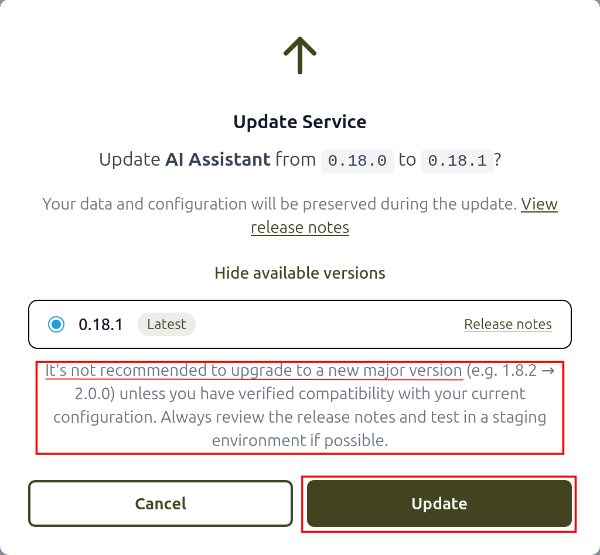
App Settings update, suuria päivityksiä ei kannata ennen testausta asentaa, tässä vain pieni päivitys
System ja content päivitys
Tässä järjestelmän versio on 1.29.1.
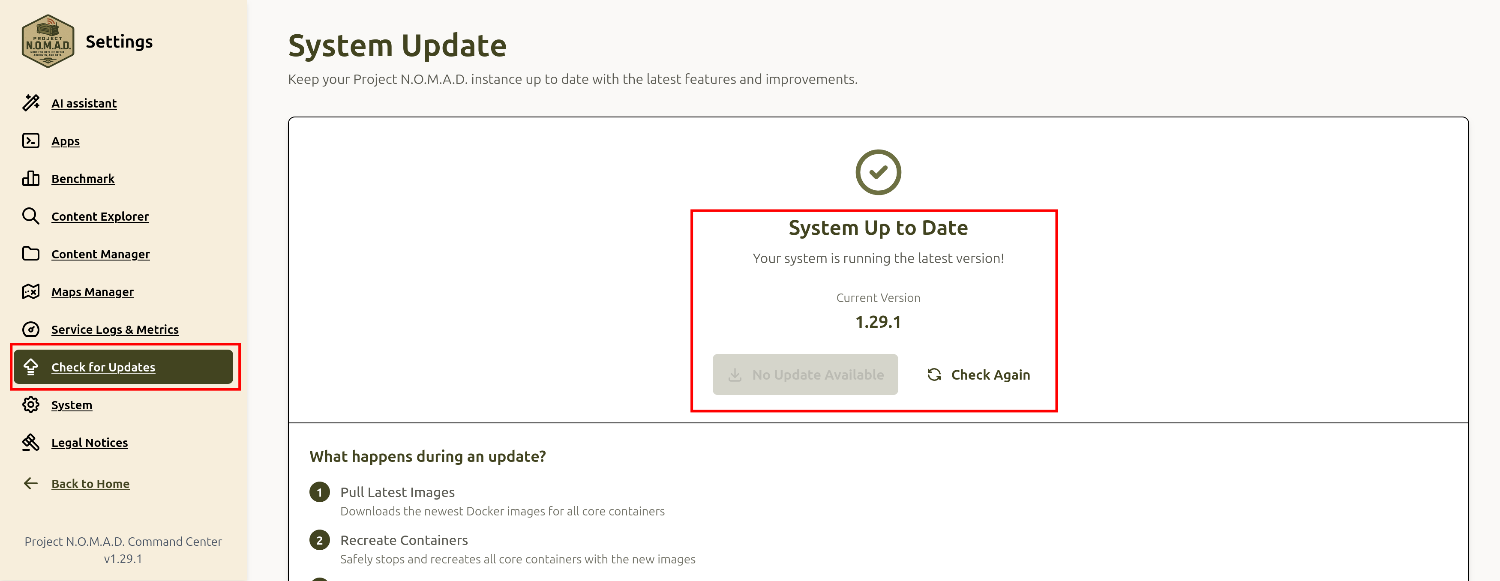
System Update, tässä päivitetään järjestelmä
Tässä voit päivittää ladatut contentit jotka löytyy Content managerista. Siellä näkyy myös mahdolliset aktiiviset lataukset.
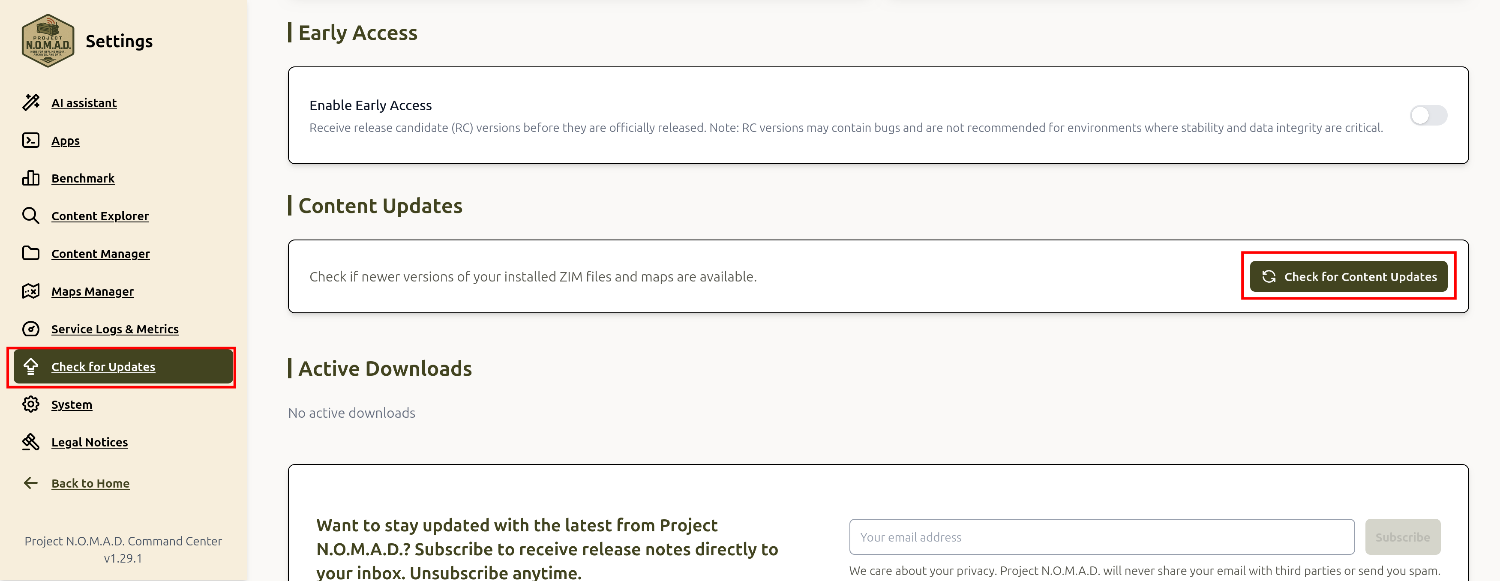
Content Update, tässä päivitetään ladatut contentit
Wikipedian käyttö
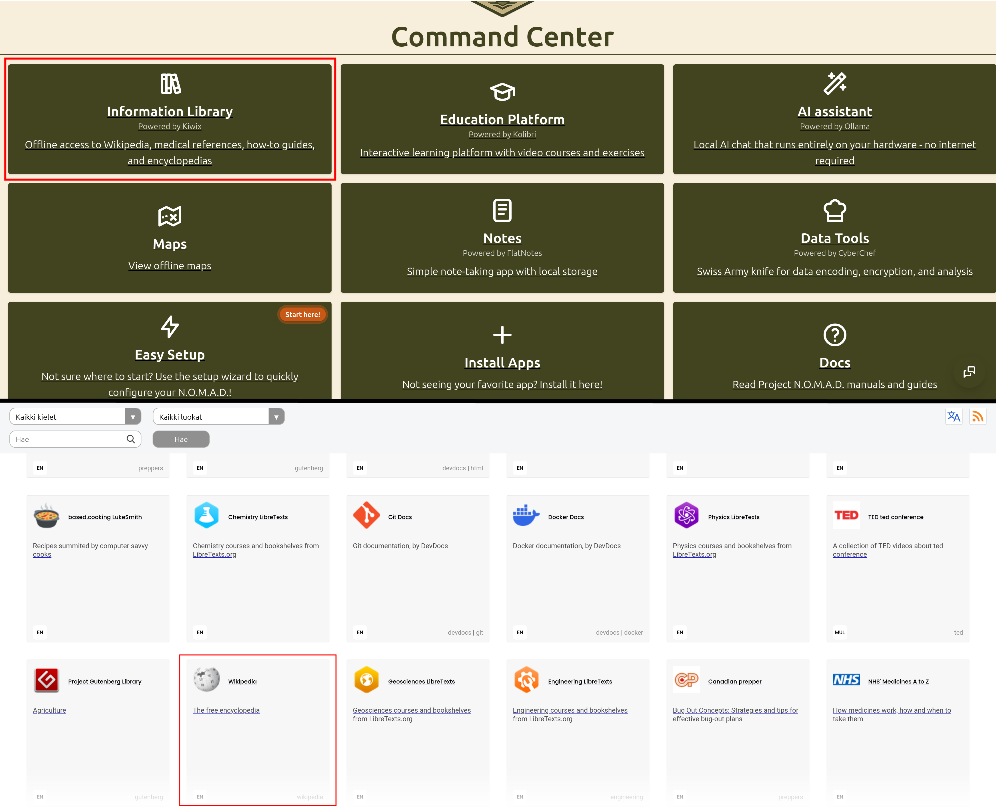
Command Center, valitse Kiwix Information Library
Hain hakusanalla Ufc ja valitsin hakutuloksista jonkun Fight night tapahtuman, hyvin toimii mutta vain englanninkielinen tällä hetkellä. Minulla on siis Wikipedian täysi asennus kuvilla asennettuna.

Nomad full wikipedia kuvilla asennettuna
Käynnistyksen jälkeen admin ei lataudu- bugi v1.29.1: ssa
Tämä on nykyisessä versiossa (v1.29.1) näin että admin puoli ei lataudu mutta muut apit toimii kyllä kuten yllämainittu Kiwix. Bugista ollaan tietoisia ja siihen on workaround- korjaus olemassa.
Ssh: ssa yhteydessä serveriin liitä alempi koodi ja paina enter niin toimii taas, oletettavasti seuraavaan versioon on jo tulossa korjaus.
Chriscrosstalk 3 days ago:
sudo rmdir /tmp/nomad-disk-info.json/
sudo touch /tmp/nomad-disk-info.json
sudo bash /opt/project-nomad/start_nomad.sh
The fix needs to happen in the start script — pre-create the file before Docker tries to mount it.
Ellei yo 3- rivinen korjaus toimi yhteenpötköön liitettynä niin laita rivi kerrallaan.
Versio v1.30.1 (2026-03-20)
Uusi versio ilmestynyt, yllämainittua käynnistysbugia ei olla vielä korjattu tähän versioon mutta paljon ovat saaneet aikaan, luettelo korjauksista löytyy täältä.
Päivitys kävi helposti, piti ainoastaan painaa nappia Check for updates ja päivitys alkoi.
Miten voit tukea projektia?
Other Ways to Help
- Star the project on GitHub — se auttaa useampia ihmisiä löytämään NOMADin
- Report bugs and suggest features — jokainen raportti parantaa NOMADia
- Jaa NOMAD projektia ihmisille – puskaradio on parasta markkinointia
- Join the Discord community — hengaile, jaa oma versiosi, auta muita käyttäjiä
Tässä jonkin näköinen aloitusopas Project Nomadin käyttöön, Chris puhuu videollaan että suunnitelmissa olisi viihdeosio ja lapsille joku osio, ties mitä muuta keksivät vielä lisää. Itselle tärkeimpää olisi saada projekti kokonaan suomeksi, eiköhän tämäkin ajan mittaan toteudu.
Lisäilen ajan mittaan päivityksiä artikkeliin.
Over and out Sammy
💬 Jos tämä artikkeli auttoi sinua, voit halutessasi tukea minua tarjoamalla kahvit alta:

Linkkejä
- Kotisivu
- Github
- Project NOMAD Vibe Triage (Crosstalk Solutions live stream jossa vastailee kysymyksiin, saa suomitekstit päälle)
- Elämä ilman internetiä (google haku)
- Kiwix
- Kotisivu suomeksi käännettynä