Näin pelastat vanhan reitittimen – DD-WRT ja FreshTomato käytännössä
Päivitetty 14.2.2026
Tämä artikkeli sisältää affiliate-linkkejä. Saatamme ansaita pienen komission linkkien kautta tehdyistä ostoksista ilman lisäkuluja sinulle, linkit ei vaikuta arvosteluun mitenkään.
Onko sinulla vanha reititin mutta se ei enää päivity? Katso tässä artikkelissa miten asennat DD-WRT:n tai FreshTomaton ja parannat nopeutta, turvallisuutta ja VPN-tukea.
Tässä oppaassa asennamme Netgear R7000 reitittimeen FreshTomaton sekä Netgear R7800 reitittimeen DD-WRT ohjelmiston.
Huomio, firmwaren päivityksissä on aina riskinsä joten kaikki omalla vastuulla! Oppaasta tulee väkisinkin aika pitkä kun pitää ottaa huomioon monia asioita.
Joihinkin reitittimiin ei saa enää virallisia päivityksiä jotka voivat paikata tietoturva- aukkoja ja parantaa ominaisuuksia kuten VPN-tuki ja nopeampi wi- fi.
Etsi lisää reitittimiä Amazonistakumppanuus.
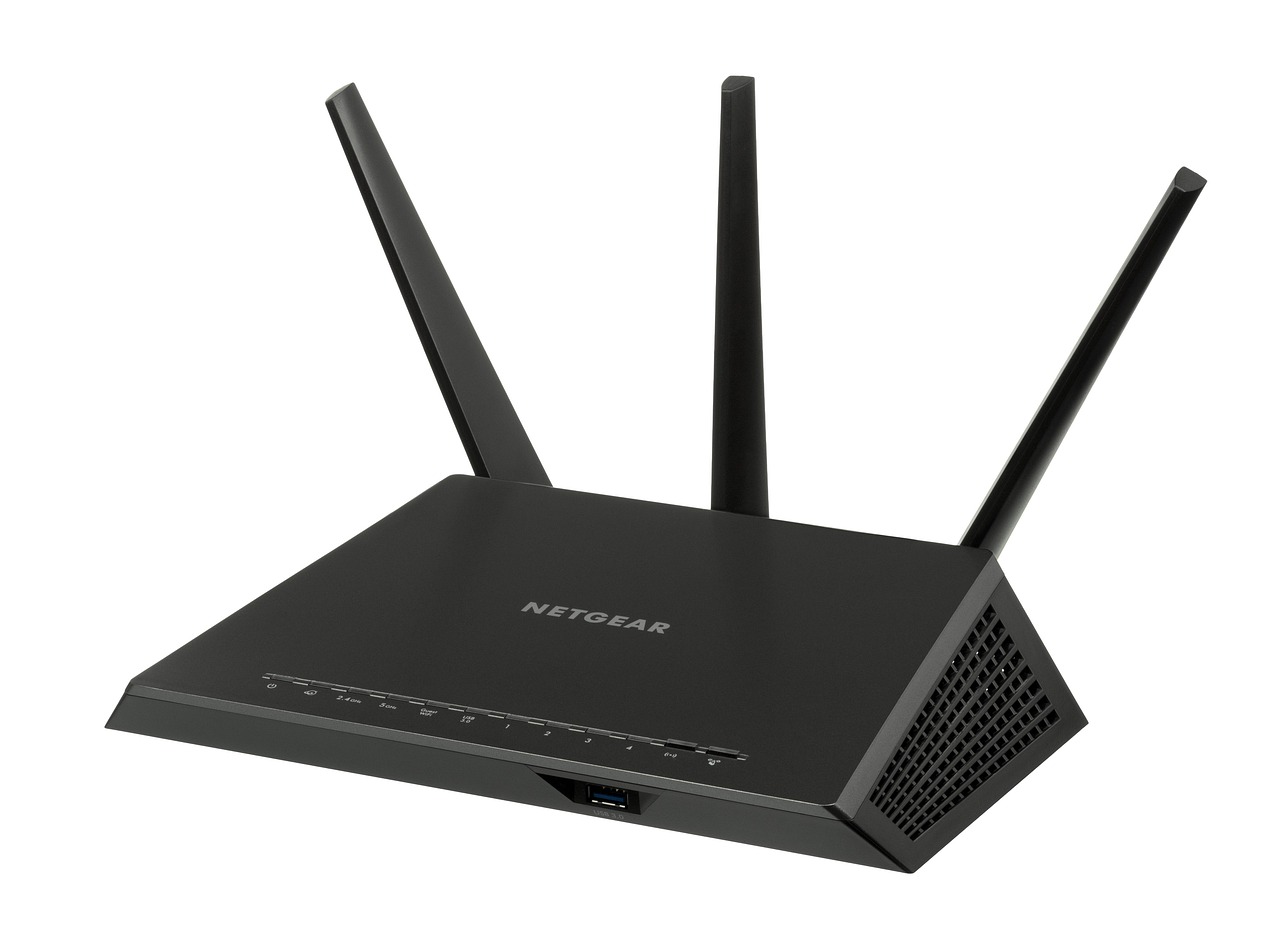
Mikä on FreshTomato?
FreshTomato on avoimen lähdekoodin, Linux-pohjainen laiteohjelmiston korvaava projekti koti- ja kotitoimistojen WiFi-reitittimille. FreshTomato jaetaan GPL-lisenssillä.
Mikä on DD-WRT?
DD-WRT on kolmannen osapuolen laiteohjelmisto, joka on julkaistu GPL-lisenssin ehtojen mukaisesti monille Broadcom- tai Atheros-sirupohjaisille langattomille Wi-Fi 4- ja Wi-Fi 5 -reitittimille.
Kolmannen osapuolen ohjelmistot
Tällöin kannattaa asentaa kolmannen osapuolen ohjelmisto reitittimeesi.
ChatGpt vertailu:
🧠 Yleinen ero: DD-WRT vs. FreshTomato
📌 DD-WRT
Plussat
Erittäin paljon ominaisuuksia (palomuuri, VLAN-tuki, useita VPN-tyyppejä, Wake on LAN, dynaamiset DNS:t, yms) – laajempi “power-user”-paketti.
Iso ja aktiivinen kehittäjä-/käyttäjäyhteisö → enemmän päivityksiä ja bugikorjauksia historiassa.
Miinukset
Monille turhan “runsaasti” säätöjä → käyttöliittymä voi tuntua sekavalta.
Monilla laitteilla Wi-Fi-ajurit eivät toimi yhtä hyvin kuin firmiksillä jotka optimoivat paremmin Broadcom-laitteille. Yhteisökokemuksia on myös eri nopeuksista ja epävakaudesta.
👉 DD-WRT perustuu pitkään kehitykseen ja se on hyvin “feature rich”, mutta tämä ei aina takaa parasta suorituskykyä tai Wi-Fi-vakautta juuri R7000-mallilla.
📌 FreshTomato
Plussat
Käyttäjäkokemuksen mukaan selkeämpi, yksinkertaisempi ja vakaampi käyttöliittymä kuin DD-WRT:llä.
Monien mielestä toimii stabiilimmin Wi-Fi:n kanssa ja on helpompi saada toimimaan halutuilla asetuksilla.
R7000:n kanssa FreshTomato toimii hyvin ja monet mainitsevat sen vakaaksi vaihtoehdoksi.
Miinukset
Ominaisuuksia ei ole yhtä paljon kuin DD-WRT:llä → jos tarvitset hyvin spesifisiä “power-user”-ominaisuuksia, voi olla rajoitteita.
R7000:llä signaalinopeuksiin ja asetuksiin liittyen voi olla säätöä (kuten kanavan/leveyden asetukset), jotta saat maksimit 5 GHz-nopeudet.
Mistä tiedän onko laitteeni reititin?
Laitteen pohjatarrassa lukee merkki, malli ja Router joka tarkoittaa reititin.
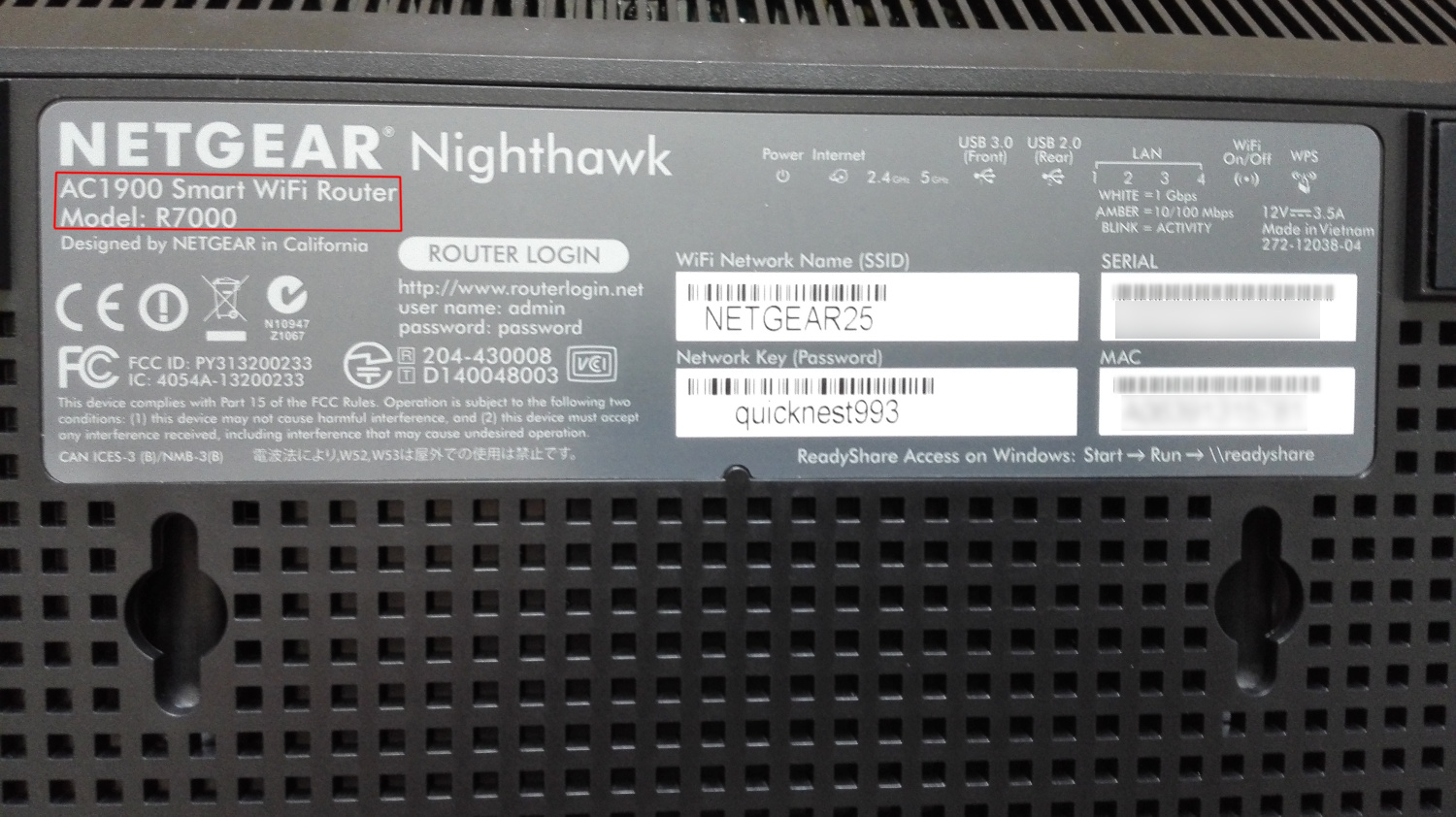
Mistä tiedän että laitteeni on yhteensopiva asennukseen
Voit tarkastaa ohjelmiston valmistajan sivuilta hakemistosta että löytyykö laitteesi listalta. Ole tarkkana sillä väärä ohjelmisto voi tehdä laitteesta ”tiilen”, brick ja tällöin laitetta ei välttämättä pysty enää käyttämään.
Etsi lisää reitittimiä Amazonistakumppanuus.
Muutama esimerkiksi:
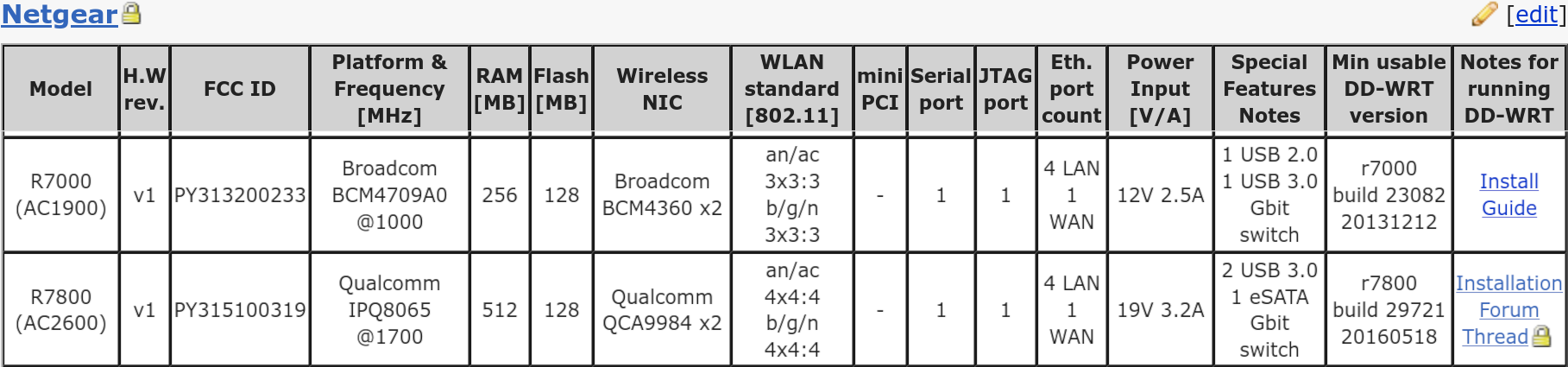
Suomennettu Google kääntäjällä FreshTomaton sivulta:
Mitä reitittimen ”tiilittäminen” tarkoittaa? Miksi se on huono asia?
”Tiilittäminen” tarkoittaa reitittimen tekemistä täysin toimimattomaksi epäonnistuneen flash-päivityksen jälkeen. Sitä kutsutaan tiiliksi, koska laitteisto olisi tällöin hyödyllinen vain tiilenä, ei reitittimenä. Tässä tilanteessa sitä ei aina voida korjata ilman elektroniikka- tai juotososaamista.
Tässä on joitakin sääntöjä onnistuneeseen laiteohjelmiston flash-päivitykseen:
- Älä koskaan keskeytä laiteohjelmiston flash-päivitystä, ennen kuin se on kokonaan valmis. Ole kärsivällinen.
- Älä koskaan sammuta reititintä/laitetta päivityksen aikana.
- Älä koskaan käynnistä tietokonetta uudelleen, ennen kuin flash-päivitys on valmis.
- Älä koskaan katkaise verkkoyhteyttä reitittimeen, ennen kuin flash-päivitys on valmis.
- Älä koskaan peruuta/keskeytä/pysäytä ohjelmistoa tietokoneella, jota käytät laiteohjelmistopäivitykseen.
Minkä tahansa yllä mainitun tekeminen voi johtaa osittaiseen päivitykseen. Tämä voi vioittua laiteohjelmistoon ja vahingoittaa laitteen toimintaa tai jopa ”tiilittää” sen, jolloin siitä tulee käyttökelvoton. Katso ”Voinko palauttaa viallisen flash-päivityksen?” alla olevasta osiosta saat lisätietoja reitittimen tiilien poistamisesta.
Miksi vanha reititin kannattaa päivittää?
valmistaja lopetti päivitykset
wifi hidas
- uudet ominaisuudet
ei VPN-tukea
tietoturvariskit
Ennen asennusta – tämä pitää tarkistaa
tarkista reitittimen malli
- saako nykyisen modeemisi siltaavaksi
lataa oikea firmware
tee varmuuskopio (jotta voit palauttaa tarvittaessa asetukset lähtöasetelmiin jos päivitys epäonnistuu)
älä päivitä WiFin yli (vain ethernet piuhalla)
Lähtötilanne
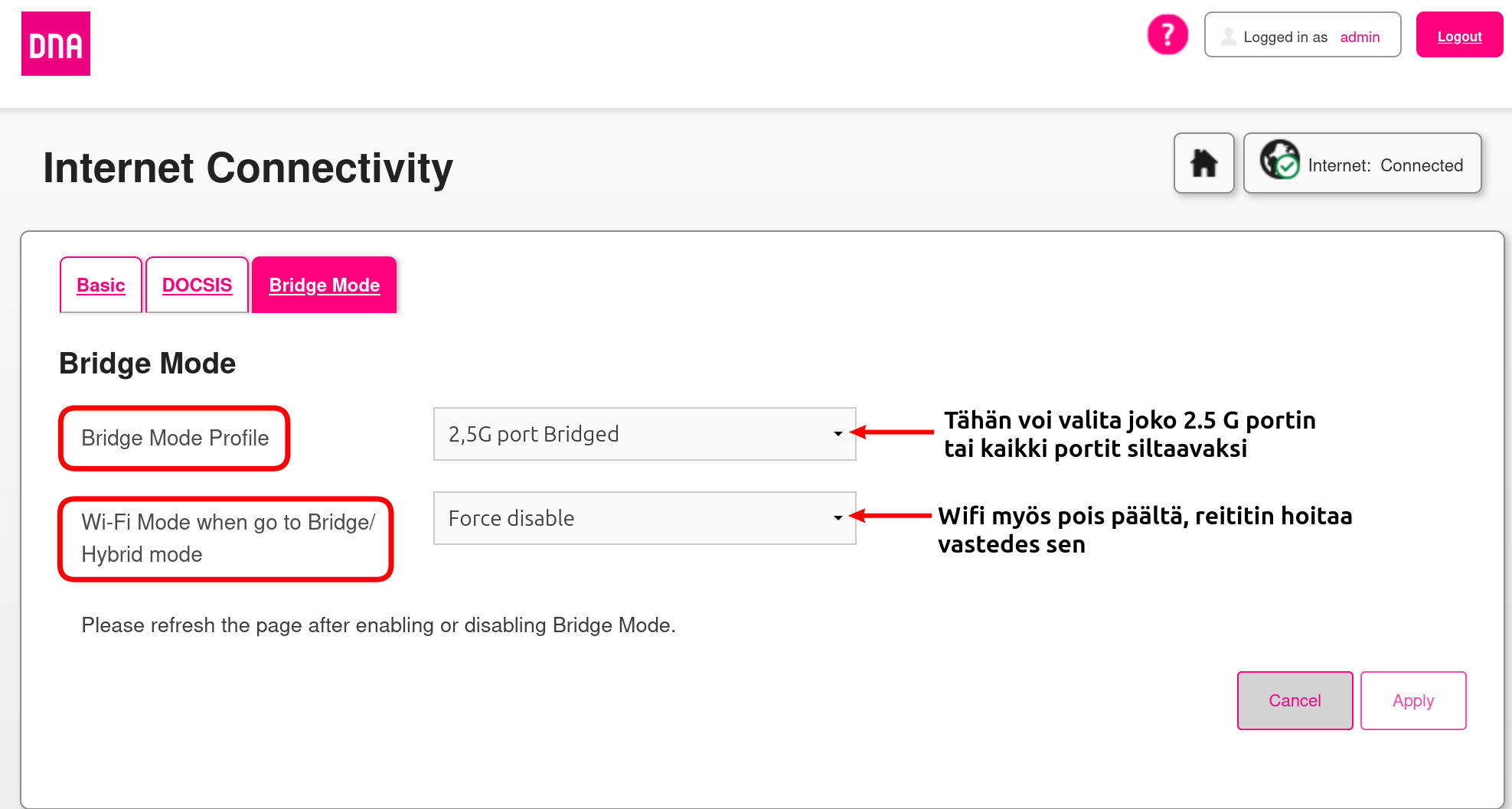
Oletan että sinulla on modeemi mikä osaa hoitaa myös reitityksen ja wifin, minulla on nyt DNA Mesh WiFi F-3896 modeemi kaapelikoteihin, se pitää asettaa siltaavaksi (Bridge Mode) jos hankkii erillisen reitittimen kuten R7000 koska muuten verkko saattaa lopettaa toimimisen tupla NATin takia.
Jossain modeemeissa pitää erikseen sammuttaa wifi asetuksista ja sitten määrittää siltaavaksi. B818 Mokkulassa piti olla julkinen ip käytössä jotta sai Pfsense reitittimen väliin.
Reitittimen toki saa myös verkkoon vaikka ei modeemia saa siltaavaksi, tällöin pitää tehdä tiettyjä muutoksia sen asetuksiin kuten LAN ip vaihto muuhun, dhcp ja wan pois päältä sekä palomuuri ja nat pois päältä mutta tässä oppaassa ei käsitellä tätä.
Minun kaapelimodeemin osoite (https://192.168.100.1) pitää olla eri kuin tämä oppaassa oleva R7000 (http://192.168.1.1), itselläni on Pfsense reitittimenä.
Sinun pitää selvittää oman modeemisi käyttöohjeista saako sitä siltaavaksi.
Dna:
Asetussivun osoite siltaavassa tilassa on 192.168.100.1. Jos valittuna on vain 2.5G portti siltaavaksi, niin muista porteista hallintasivulle pääsee osoitteella 192.168.1.1.
Modeemin muutos takaisin reitittäväksi tapahtuu samalta sivustolta, valitsemalla Routed-tilan. Vaihtoehtoisesti myös modeemin resetointi, eli palautus tehdasasetuksille, palauttaa modeemin takaisin reitittävään tilaan.
Miksi erillinen reititin sitten on parempi?
Erillinen reititin on tehokkaampi, on tehokkaammat wifi antennit ja on mahdollisesti laadukkaammista komponenteista rakennettu varta vasten reititin käyttöön johon saa rutkasti uusia ominaisuuksia.
FreshTomato Asentaminen
Ensin asennetaan R7000 reitittimeen FreshTomato, tarkastetaan kotisivulta että onko laite yhteensopiva.
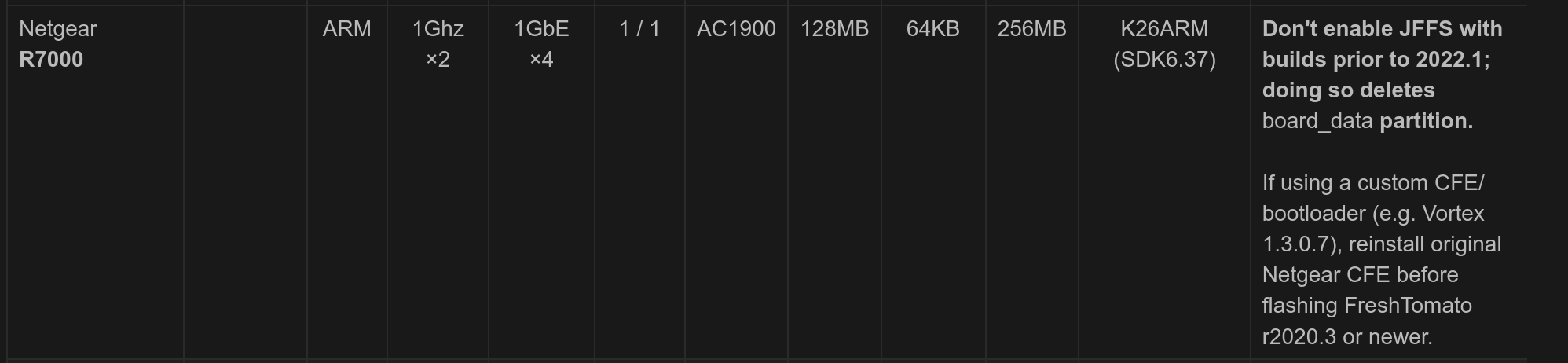
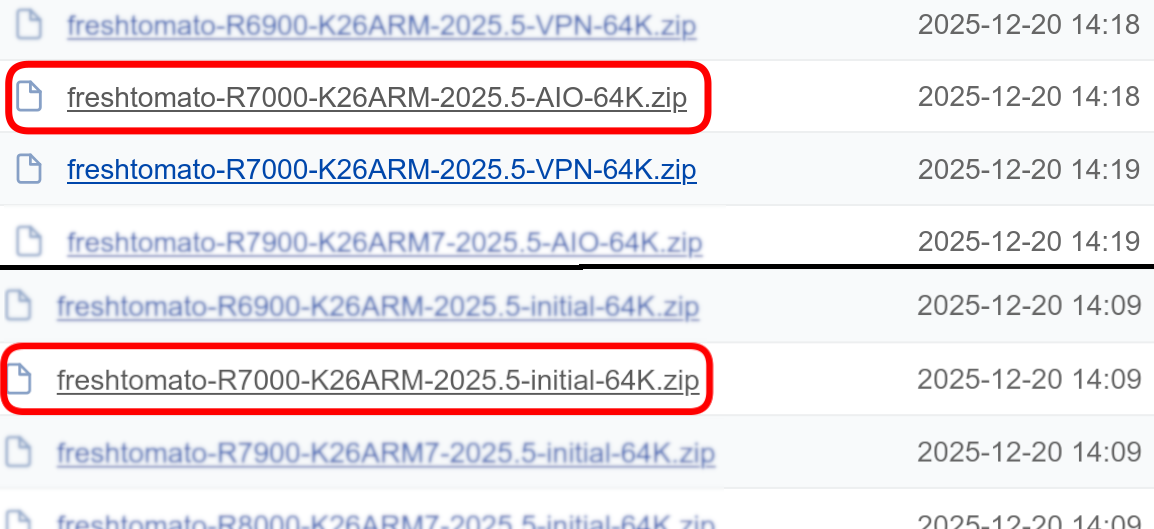
2025.5 (21 Dec 2025) on uusin versio kirjoitushetkellä, R7000 on ARM pohjainen laite eli ladataan täältä kaksi .zip tiedostoa ja puretaan ne omiin kansioihin tietokoneellesi mistä löydät ne myöhemmin:
- freshtomato-R7000-K26ARM-2025.5-AIO-64K.zip (R7000 AIO, all in one tiedosto)
- freshtomato-R7000-K26ARM-2025.5-initial-64K.zip (R7000 Initial tiedosto)
Tarvittavat puretut tiedostot
- freshtomato-R7000-K26ARM-2025.5-initial-64K.chk (tämä asennetaan ensin)
- freshtomato-R7000-K26ARM-2025.5-AIO-64K.trx
Tässä oppaassa oletan että reitittimesi on valmistajan alkuperäisellä ohjelmistolla niin varsinainen FreshTomaton asennus voi alkaa.
Alkuperäisen ohjelmiston oletus tunnukset R7000 on ’admin’ ja salasana ’password’ joten jollet muista luomaasi salasanaa niin laite pitää resetoida.
Mutta jos sinulla on jo joku kolmannen osapuolen ohjelmisto laitteessasi niin ensin pitää flashata alkuperäiseen ohjelmistoon ja Richard Lloyd Youtube- kanavallaan suosittelee lataamaan vanhimman firmwaren koska se on pienin ja näin onnistuu flashäys todennäköisimmin, R7000 reitittimen vanhin ohjelmisto suomessa on Firmware Version 1.0.2.194 (All Regions except China).
FreshTomato alkuvalmistelut
- Irroita tietokoneestasi mahdollinen ethernet verkkopiuha ja sammuta wifi.
- Kiinnitä ethernetpiuha reitittimen LAN porttiin kuten kuvassa ja käynnistä reititin, irroita kaikki muut mahdolliset ethernetpiuhat.
- Kiinnitä toinen pää tietokoneeseesi.
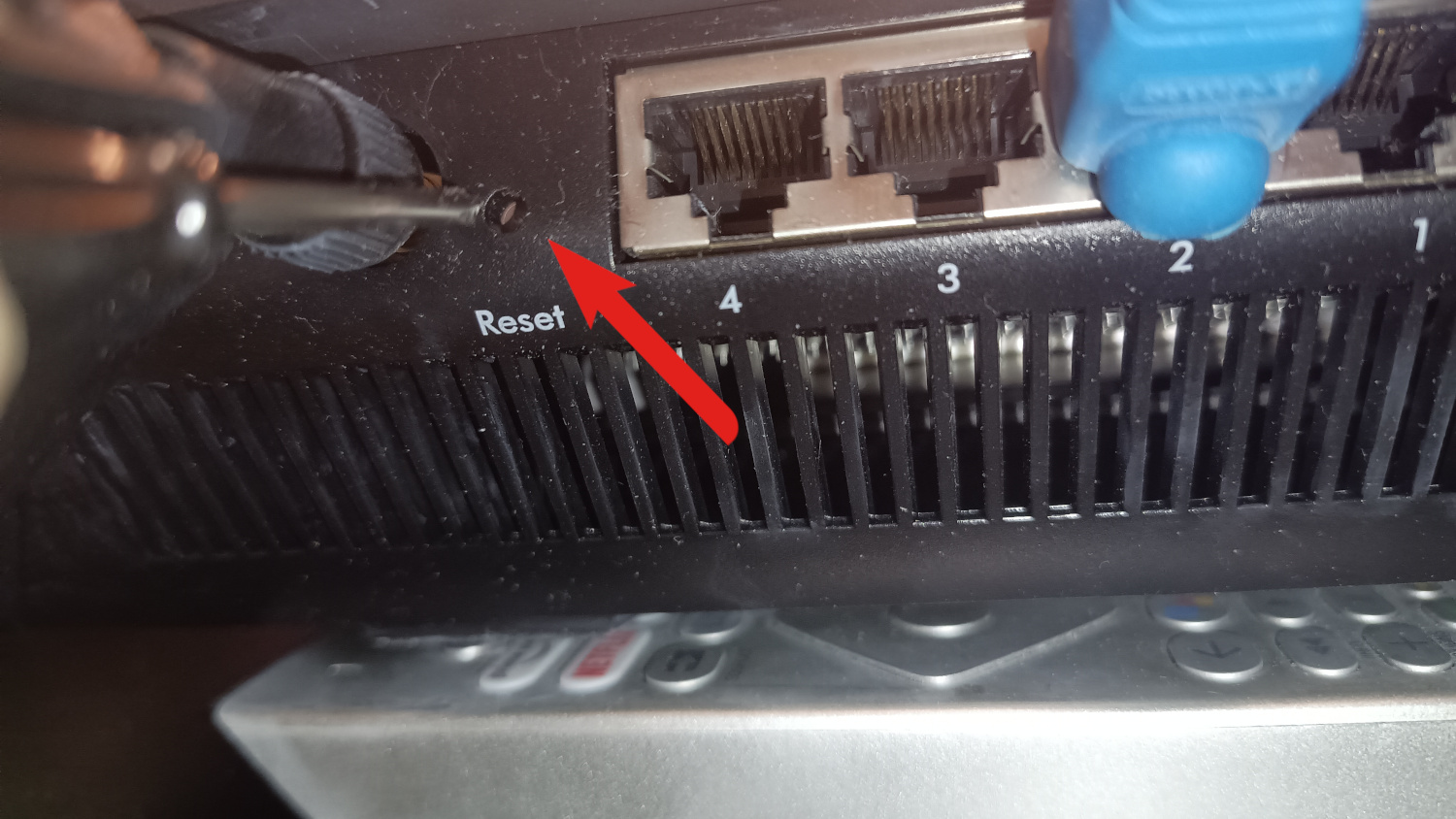
- Hanki joku hammastikku, klemmari tms. ei terävä millä resetoidaan laite Reset- nappulasta tehdasasetuksille.
R7000 resetointi
Kun valot palavat tasaisesti ja asetussivu aukeaa, tarvittaessa varmuuskopio alkuperäisen firmiksen asetuksista luotu ja on ollut käynnissä muutaman minuutin niin etsi laitteen takaa reset nappula, vaatii tässä mallissa jonkun hammastikun avuksi, minulla sattui olemaan tuollainen mini ristipää joka mahtui reikään.
Resetoi painamalla reset nappia pohjassa 30 sekuntia, sitten voit lopettaa painalluksen niin reititin palaa tehdasasetuksiin, kestää muutaman minuutin. Anna laitteen rauhassa käynnistyä, aiemmin mainittu ylempänä ohjeet.
Asennus alkaa
Kun reitittimen valot palaa tasaisesti (kestää n. 2-5 minuuttia käynnistyminen) niin avaa selaimessasi uusi yksityinen ikkuna ettei vanhat evästeet ja välimuistit häiritse, osoite on http://192.168.1.1 jolla pääsee selaimella asetuksiin. Tunnus on ’admin’ ja salasana on ’password’ kun kirjautuu ensimmäisen kerran sisään.
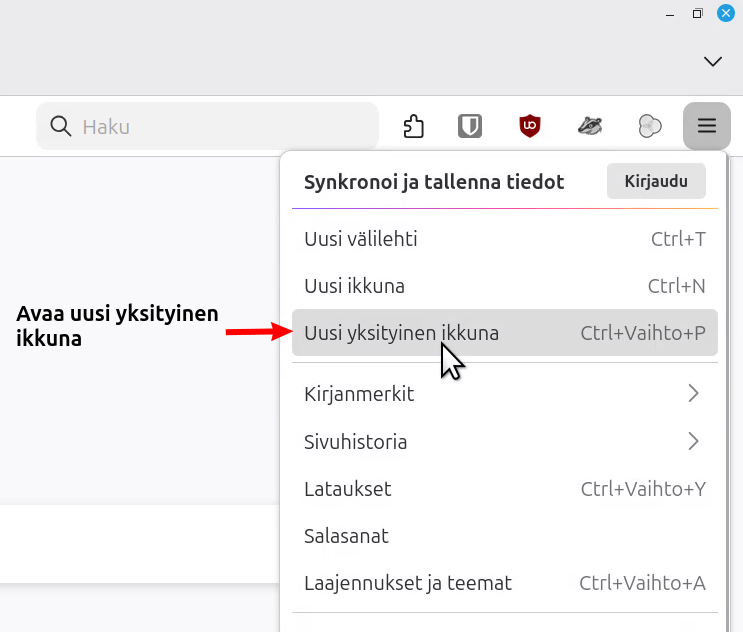
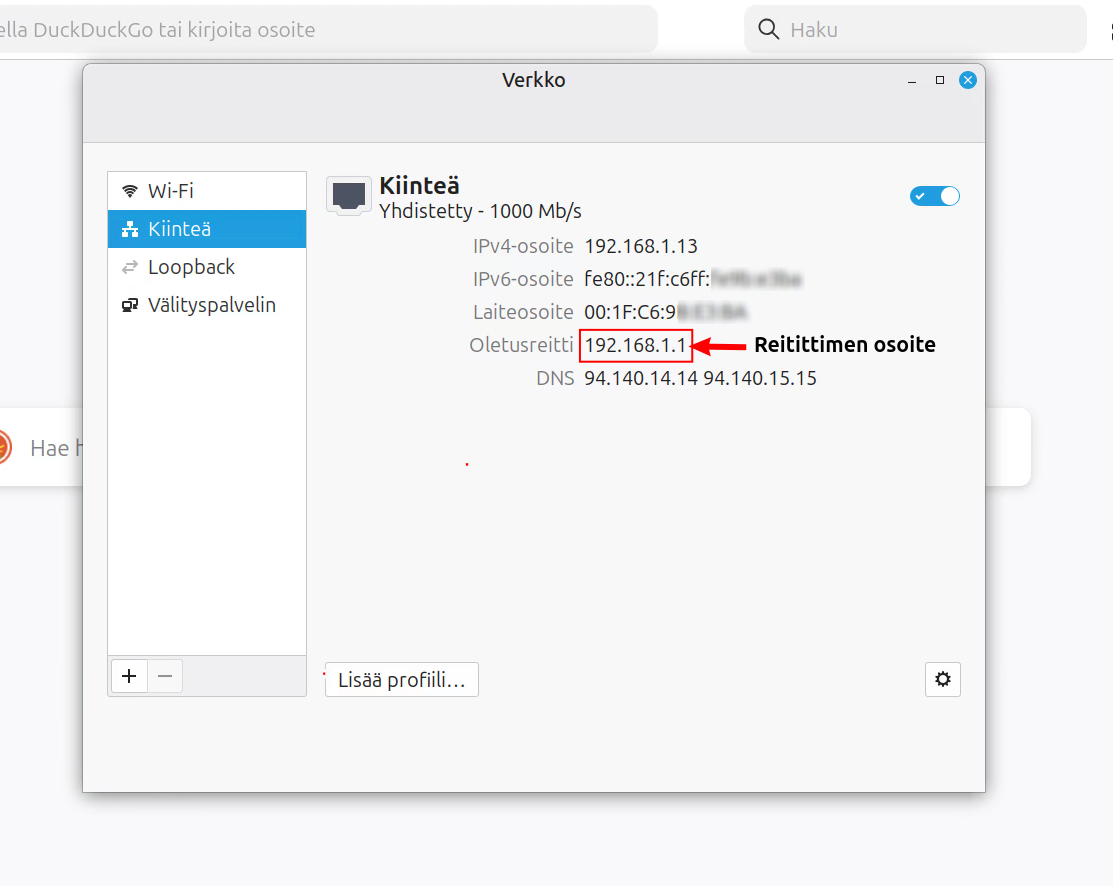
Riippuen käyttöjärjestelmästä niin ellei tuo 192.168.1.1 aukea niin tarkasta verkkoasetuksista osoite, tässä Linux Mint verkkoasetukset (Windows ohje) mistä näkee osoitteen kun muita yhteyksiä ei ole päällä. Jos siellä lukee noin niin sitten pitää resetoida uudestaan, jos näkyy eri osoite jostain syystä niin kokeile mennä selaimella siihen.
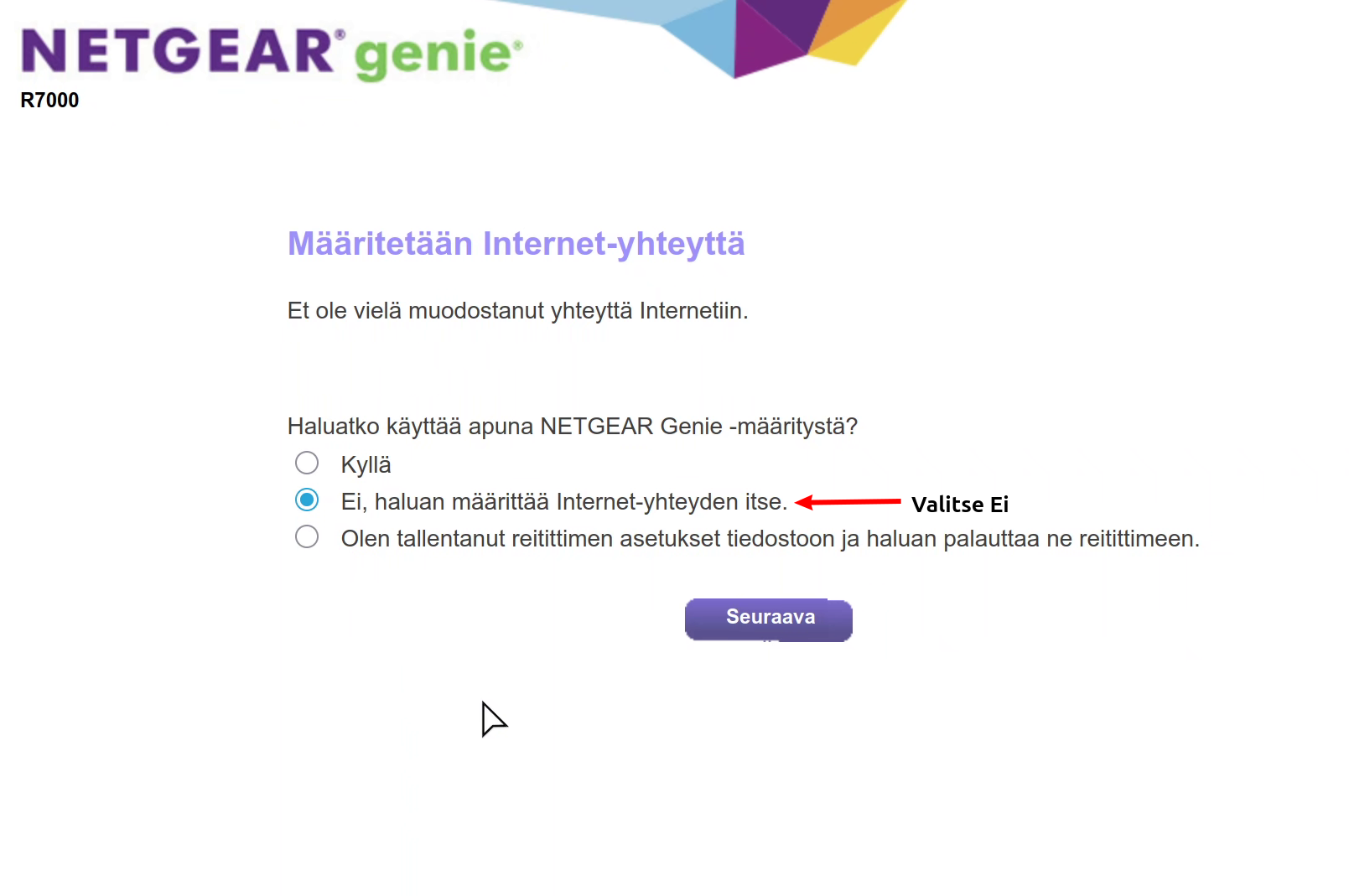
Netgear Genie
Pitäisi ensimmäiseksi aueta tuollainen näkymä, valitse Ei ja anna tunnukset millä pääsee purkkiin sisään.
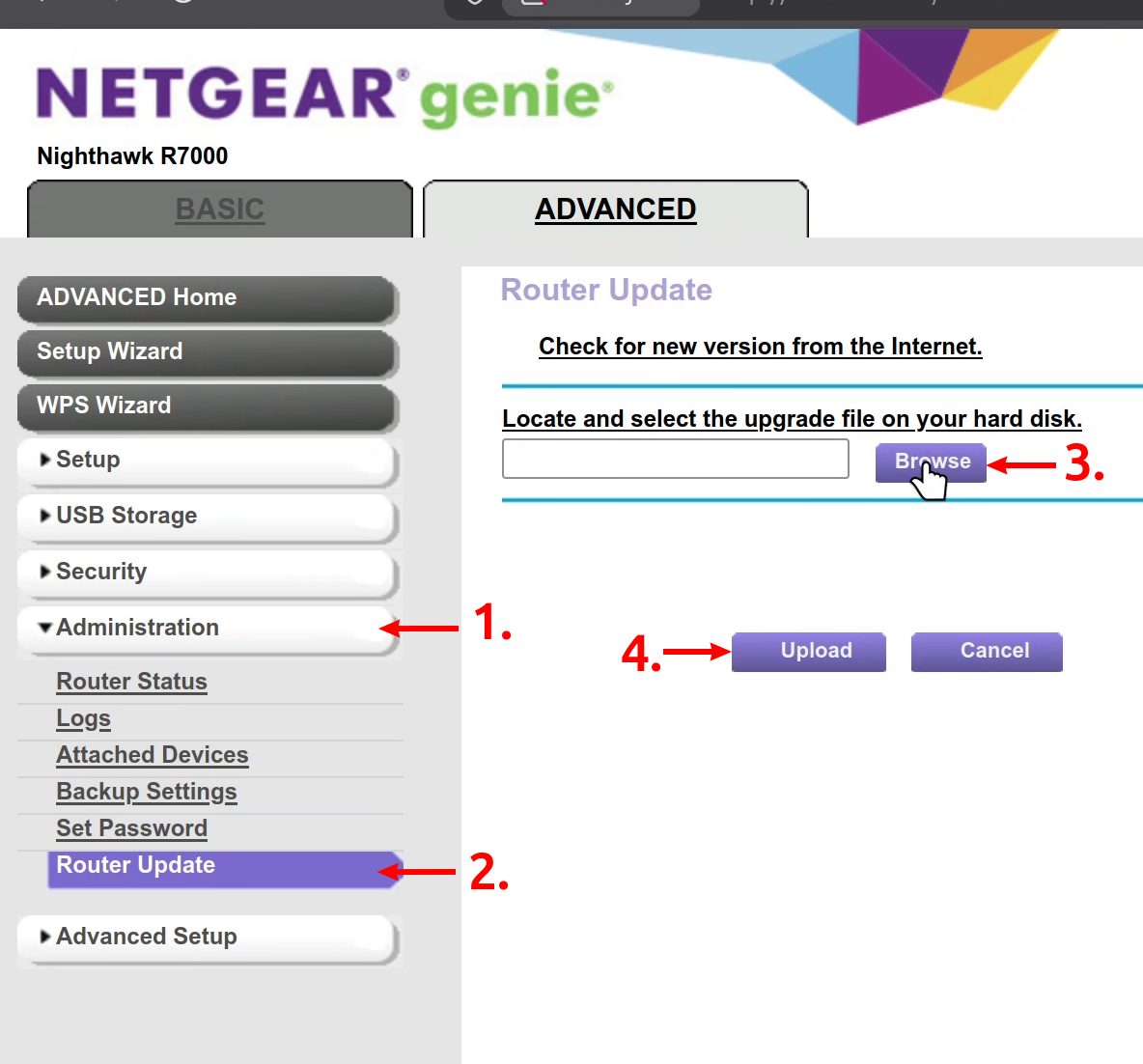
Firmware päivitys
Freshtomaton omassa ohjeessa ohjeistetaan poistamaan DHCP käytöstä ennen päivitystä mutta minulla onnistui ilmankin, eli mennään kuvan lailla:
1. Administration > 2. Router update > 3. Selaa ja valitse initial.chk tiedosto > 4. Paina Upload ja hyväksy varmistuskysely, sitten odottele muutama minuutti että päivitys on suoritettu, missään nimessä älä tee aiemmin mainittuja varoituksia mitä ylempänä mainittu.
Joskus saattaa olla tarpeen tsekkailla verkkoasetuksista saako laite 192.168.1.1 ip- osoitteen.
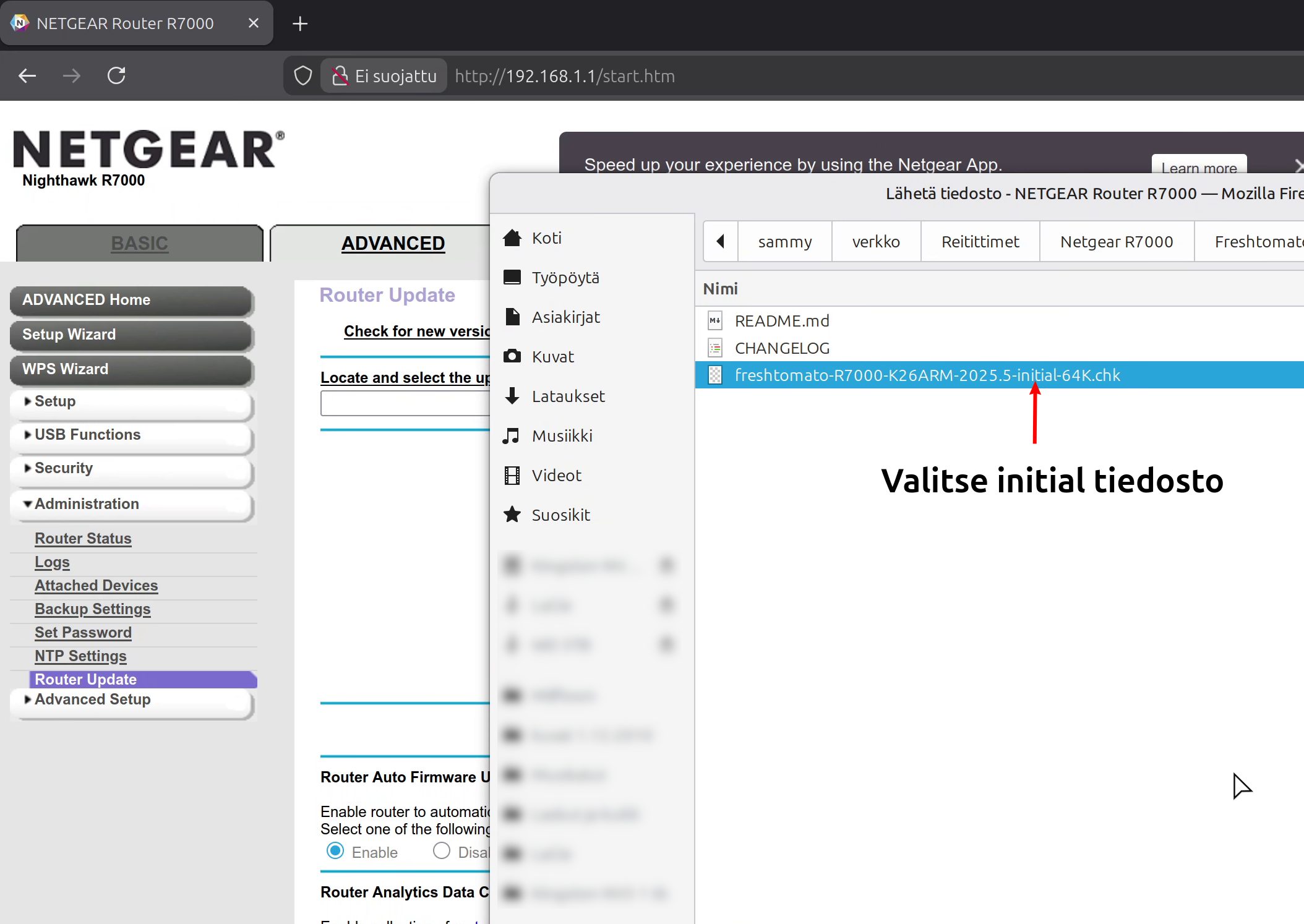
FreshTomato käyttöliittymä aukeaa
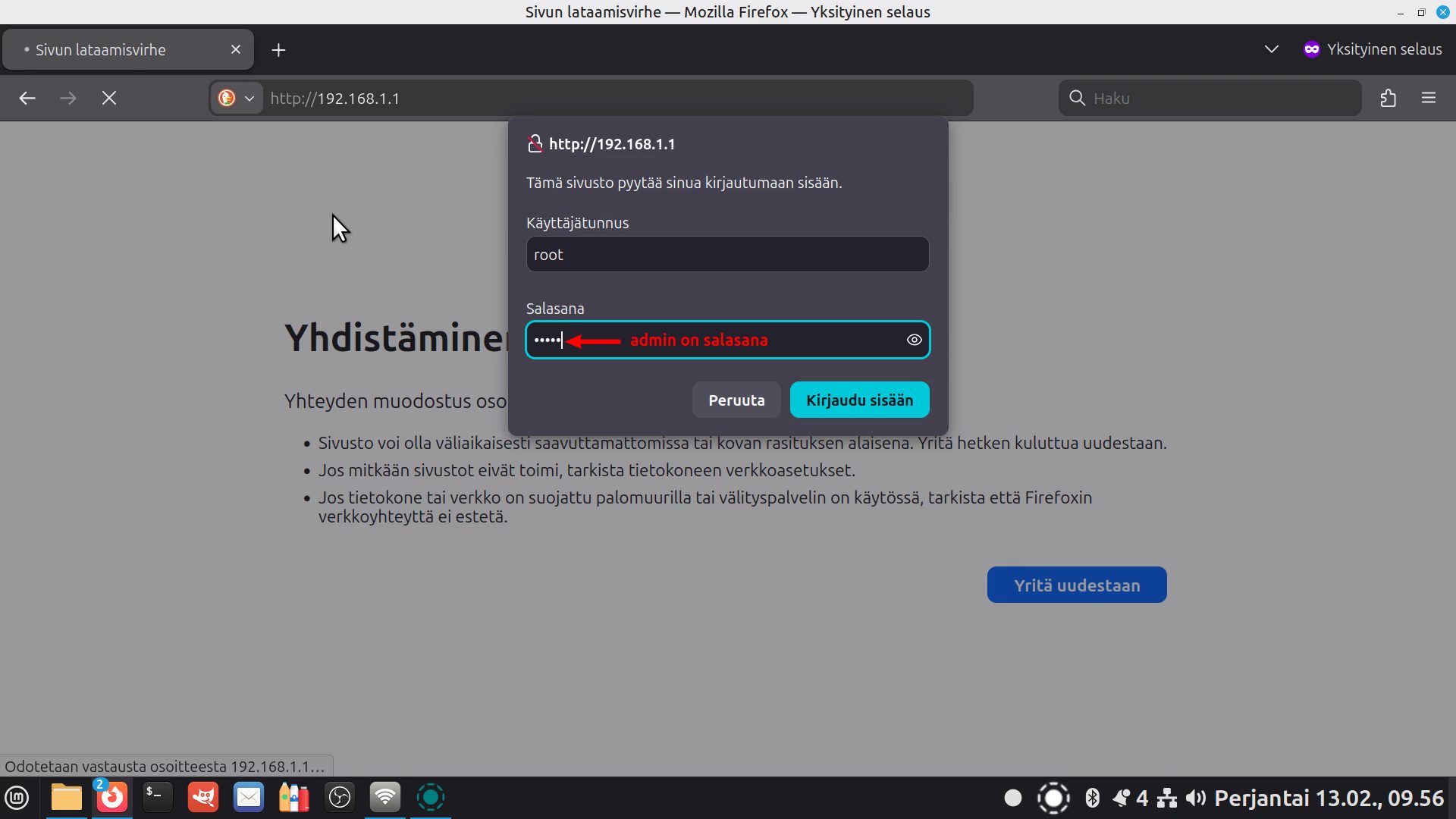
Tunnus on ’root’ ja salasana on ’admin’ kun kirjautuu ensimmäisen kerran sisään, ellei salasana toimi niin koita”@newdig“, tämä oli itselläni tässä versiossa.
FreshTomato AIO päivitys
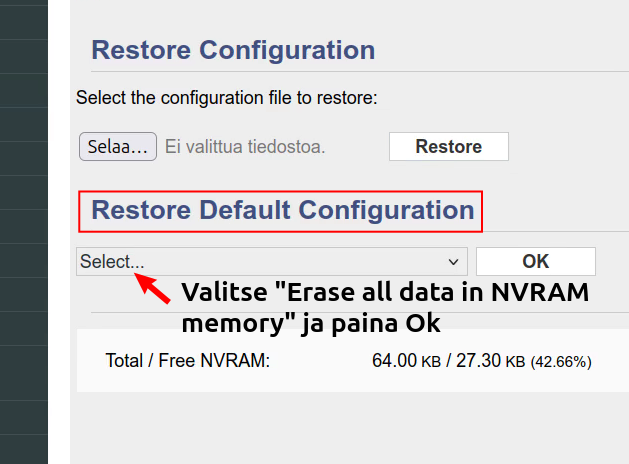
Seuraavaksi tyhjennetään NVRAM muisti, mene Administration > Configuration ja valitse ”Erase all data in NVRAM memory” ja paina Ok, sitten kestää hetken kun laite palautuu tehdas asetuksille.
Kun R7000 on noussut linjoille niin Initial versio on nyt asennettu ja NVRAM tyhjennetty, on aika asentaa varsinainen AIO (all in one) versio.
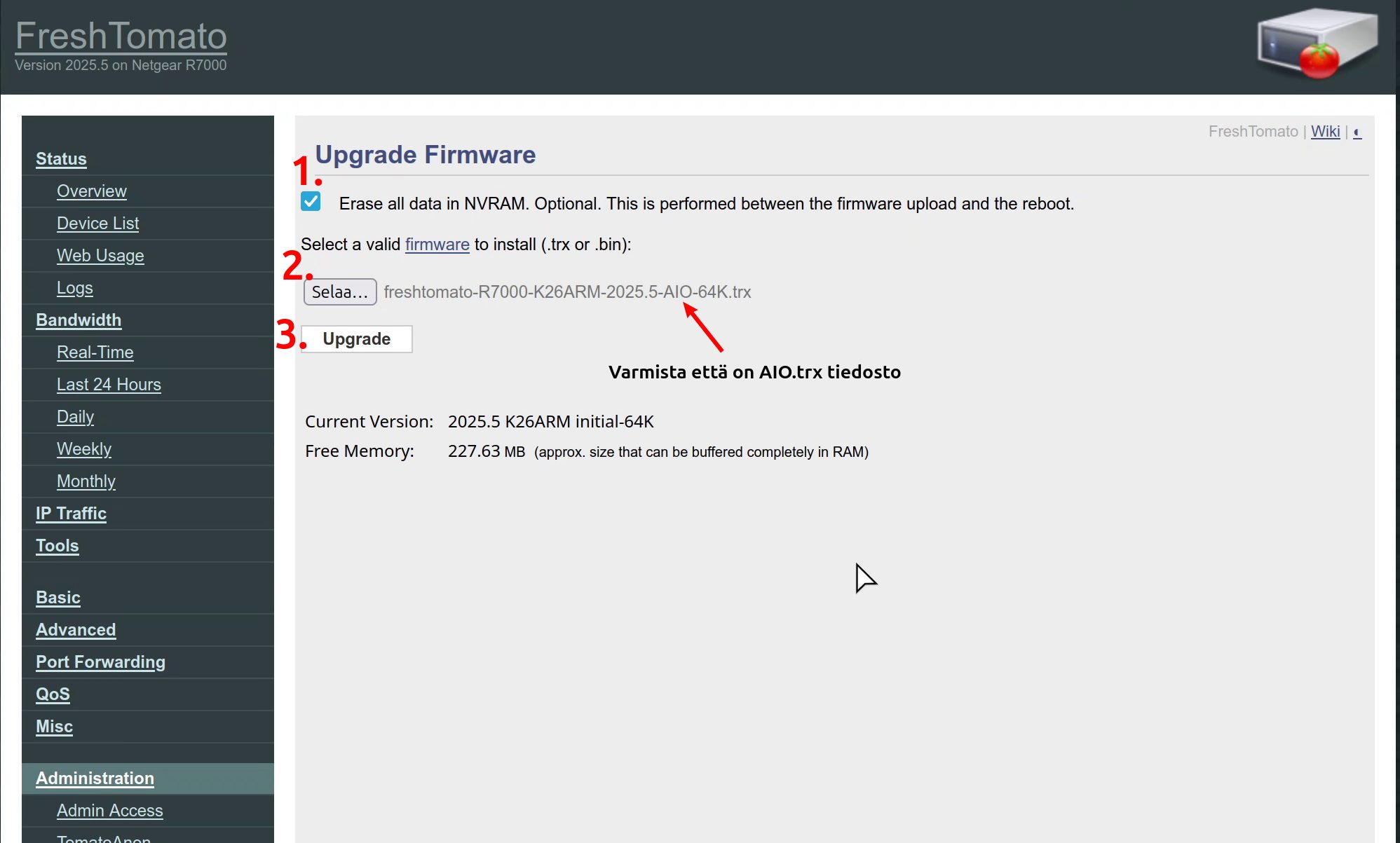
Mene Administration > Upgrade ja valitse AIO.trx- tiedosto kuten kuvassa, itse pistin asennuksessa ruksin kohtaan 1, valitsin kohdasta 2 oikean tiedoston tietokoneelta ja klikkasin Upgrade, kysyi varmistuksen mihin vastataan myöntävästi, päivitys alkaa.
Päivitys kestää taas muutaman minuutin, älä keskeytä millään tavalla tätä.
FreshTomato käyttökuntoon
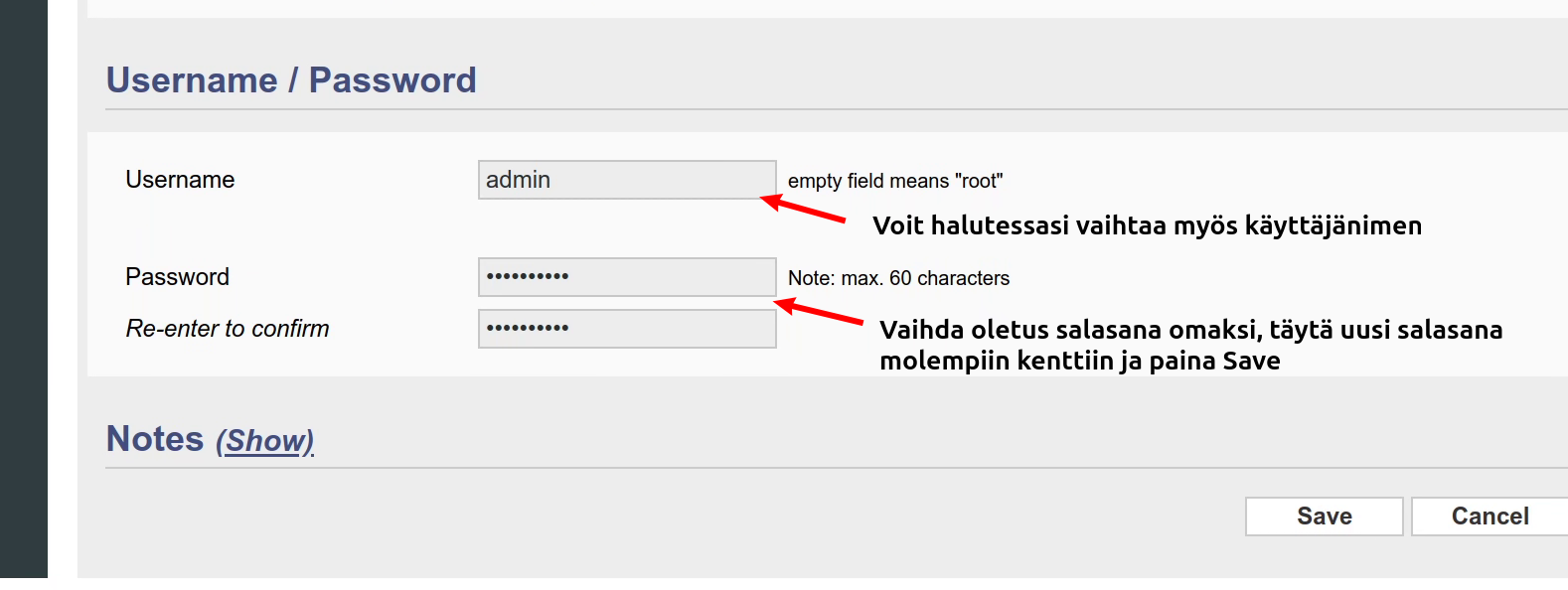
Kun on käynnistynyt niin nyt pitää pistää laite käyttökuntoon, mene ensin vaihtamaan reitittimen salasana omaksesi Administration > Admin acces.
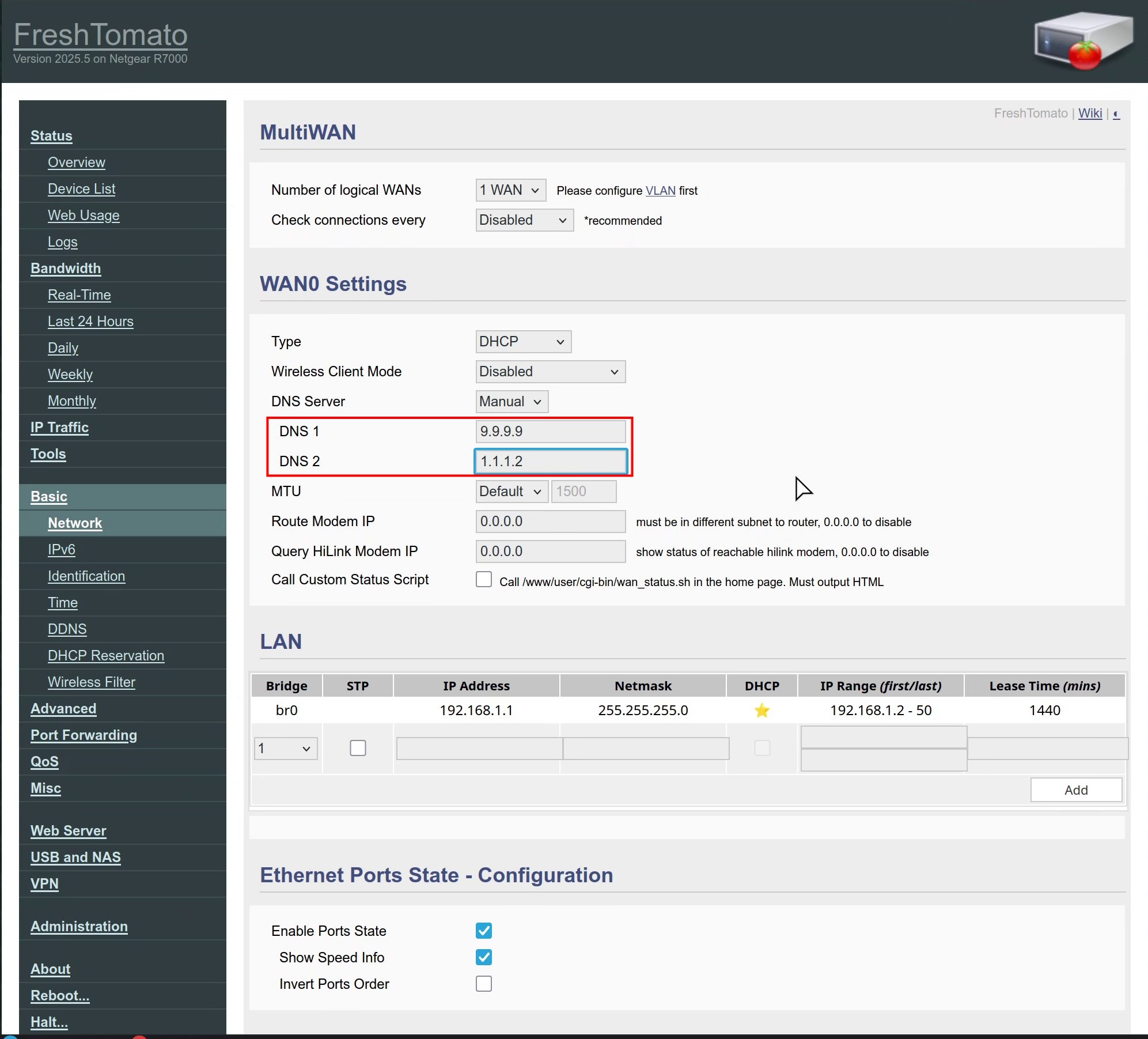
Sitten mene Basic > Network ja vaihda (ei pakollista mutta suositeltavaa yksityisyyden kannalta) dns palvelimet yksityiseksi 9.9.9.9 ja 1.1.1.1 (tai 1.1.1.2 mikä blokkaa malwarea) ja paina Save. Lisää juttua Vpn hankinta artikkelissa.
IPv6 on oletuksena pois päältä, jos otat päälle niin ylläolevista linkeistä saa halutessaan myös yksityiset ipv6 dns osoitteet.
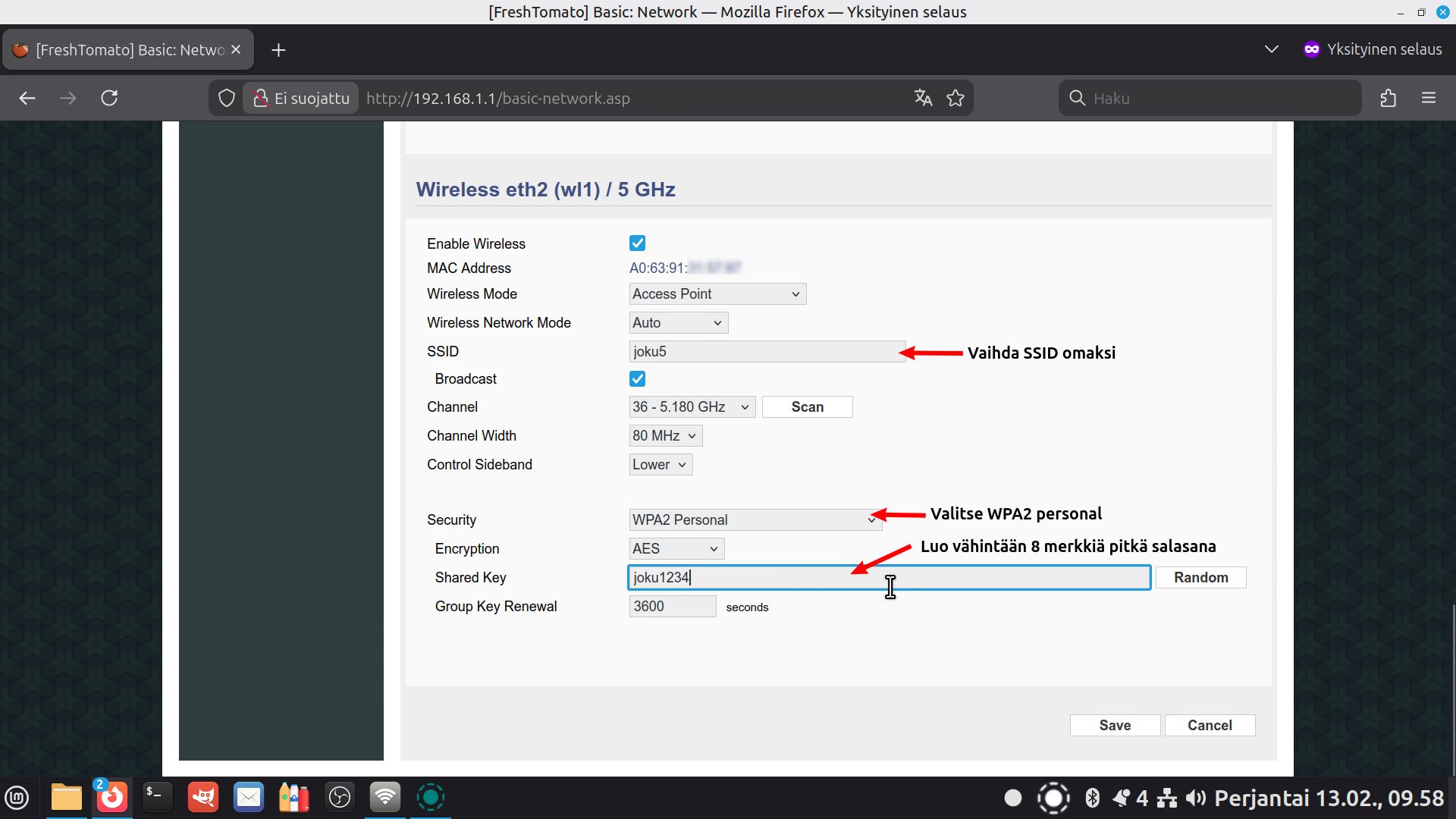
Sitten samalla sivulla wifi asetuksissa määritä molemmille 2,4ghz ja 5ghz verkolle oma SSID nimi ja salasana, määritä salaukseksi WPA2 personal ja salasanaksi vähintään 8 merkkinen salasana ja paina Save.
Varmuuskopio asetuksista
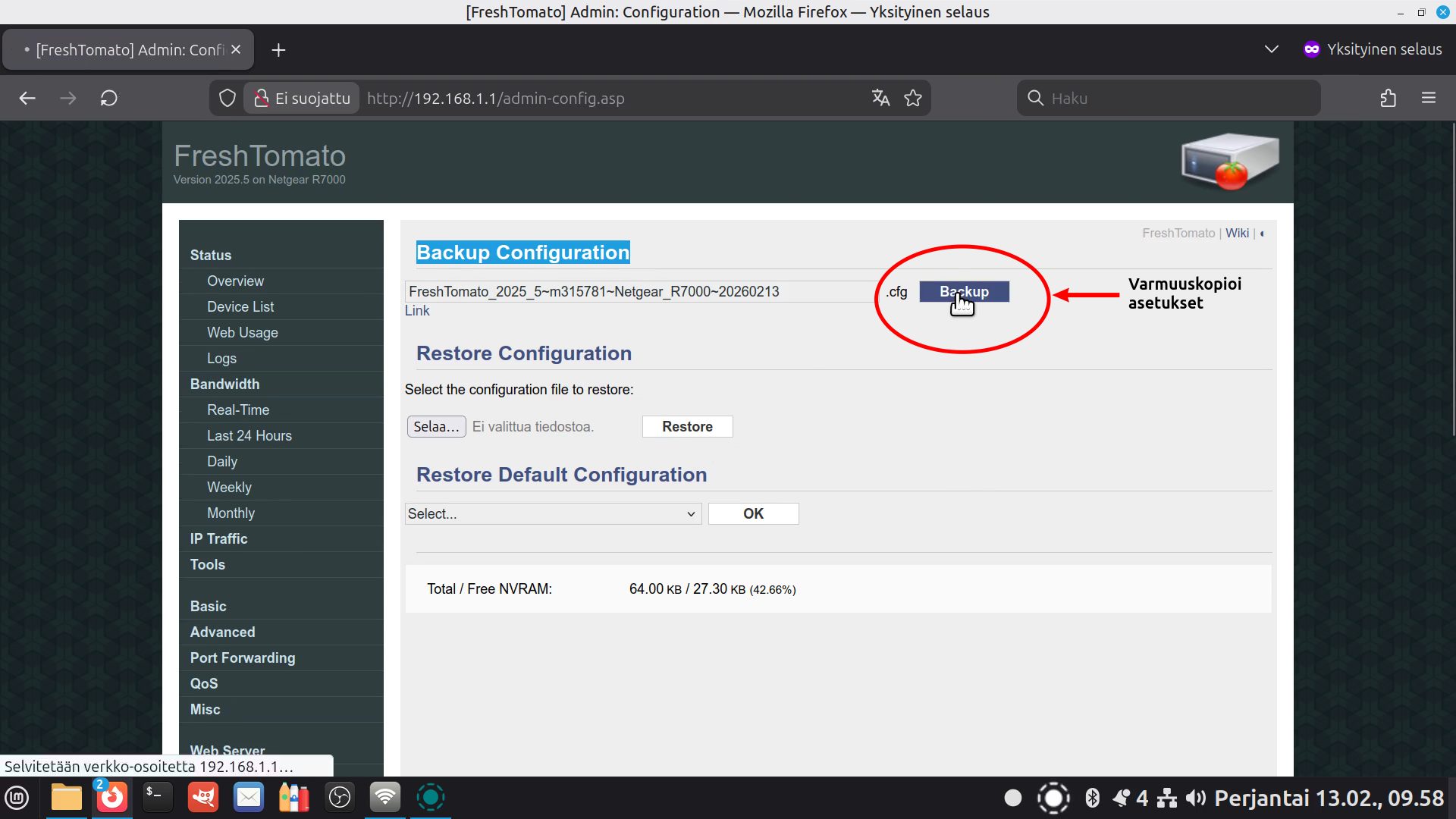
Kun perusasetukset on kunnossa ja wifiverkko määritetty niin kannattaa varmuuskopioida asetukset talteen omalle tietokoneelle josta palauttaminen on helppoa tarvittaessa.
Mene Administration > Configuration ja paina Backup, valitse tallennuspaikka tietokoneeltasi.
Varmuuskopio palautetaan tarvittaessa Restore Configuration– toiminnolla mikä näkyy myös kuvassa.
Näin, nyt FreshTomato on käyttövalmis peruskäyttöön! Huh olipahan hommaa artikkelissa 😀
DD-WRT asennus
Ensin pitää tietää mihin reitittimeen DD-WRT asennetaan. Katso täältä onko reititin tuettujen mallien listassa. Täällä viralliset ohjeet.
Kannattaa ensin lukea pikkasen heidän foorumeilta kokemuksia, esimerkiksi Netgear R7800 malli on Qualcomm Atheros based Hardware eli tämä foorumi on tällöin oikea. Noita foorumin New Build- alkuisia keskusteluja kannattaa seurata, ne on juurikin keskusteluja jossa ihmiset raportoi version toimivuudesta.
Etsi lisää reitittimiä Amazonistakumppanuus.
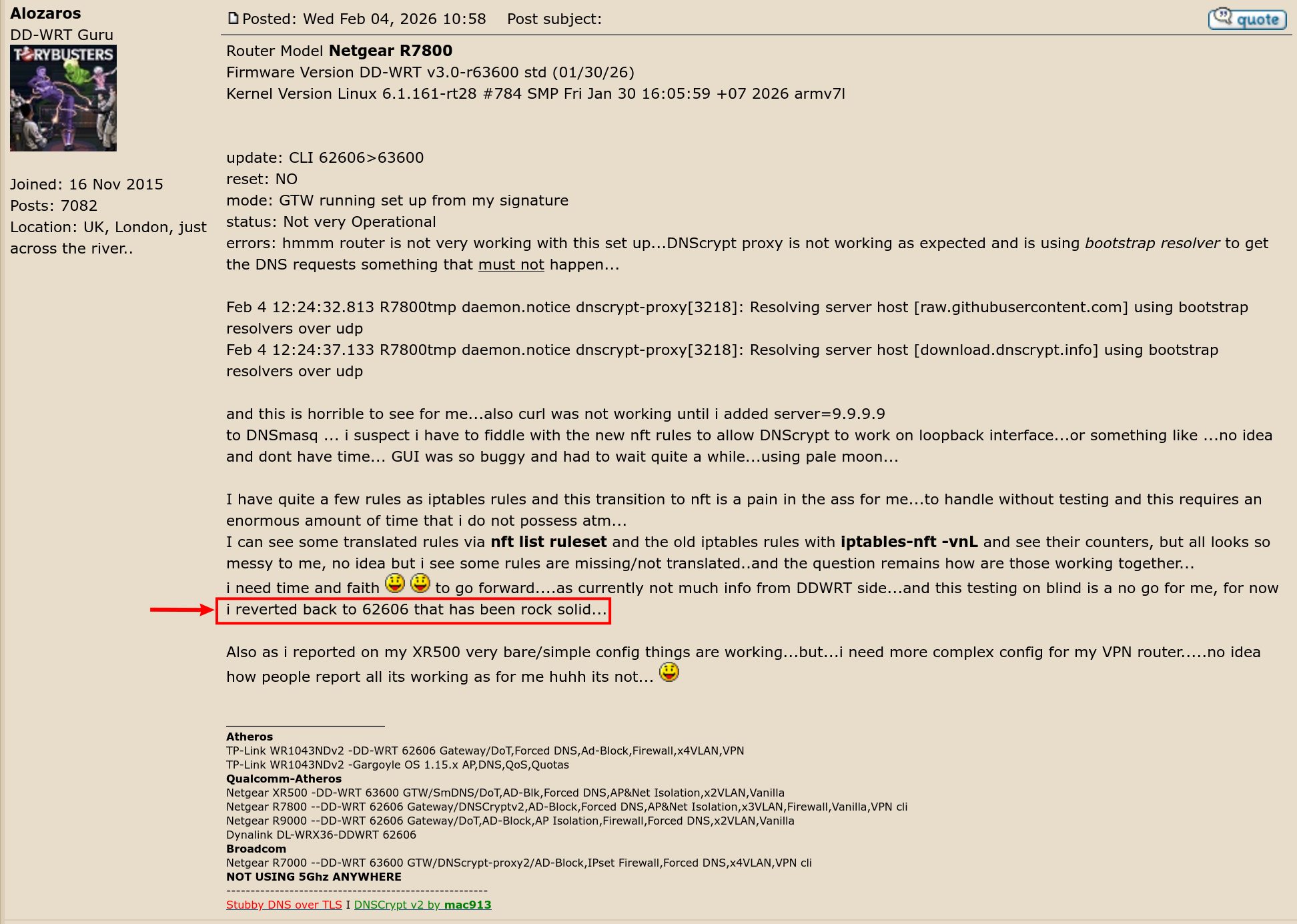
Tässä keskustelussa joku testaaja ei tykännyt r63600 firmis versiosta ja palasi hänelle toimivaan r62606 versioon joten asennan sen.
Asennuksessa on sama periaate kuin FreshTomatossakin, ensin tee halutessa varmuuskopio alkuperäis asetuksista, resetoi laite pitämällä hammastikkua tms. reset- nappulassa 30 sekuntia.
Sitten kun on käynnistynyt niin mennään taas yksityisessä selainikkunassa Netgear Geniellä osoitteessa 192.168.1.1 ja valitaan ensin factory-to-ddwrt.img– tiedosto joka on R7800: ssa.
Huomio, joissain malleissa se on factory-to-ddwrt.chk– tiedosto niinkuin tuossa Richard Lloydin videossa.
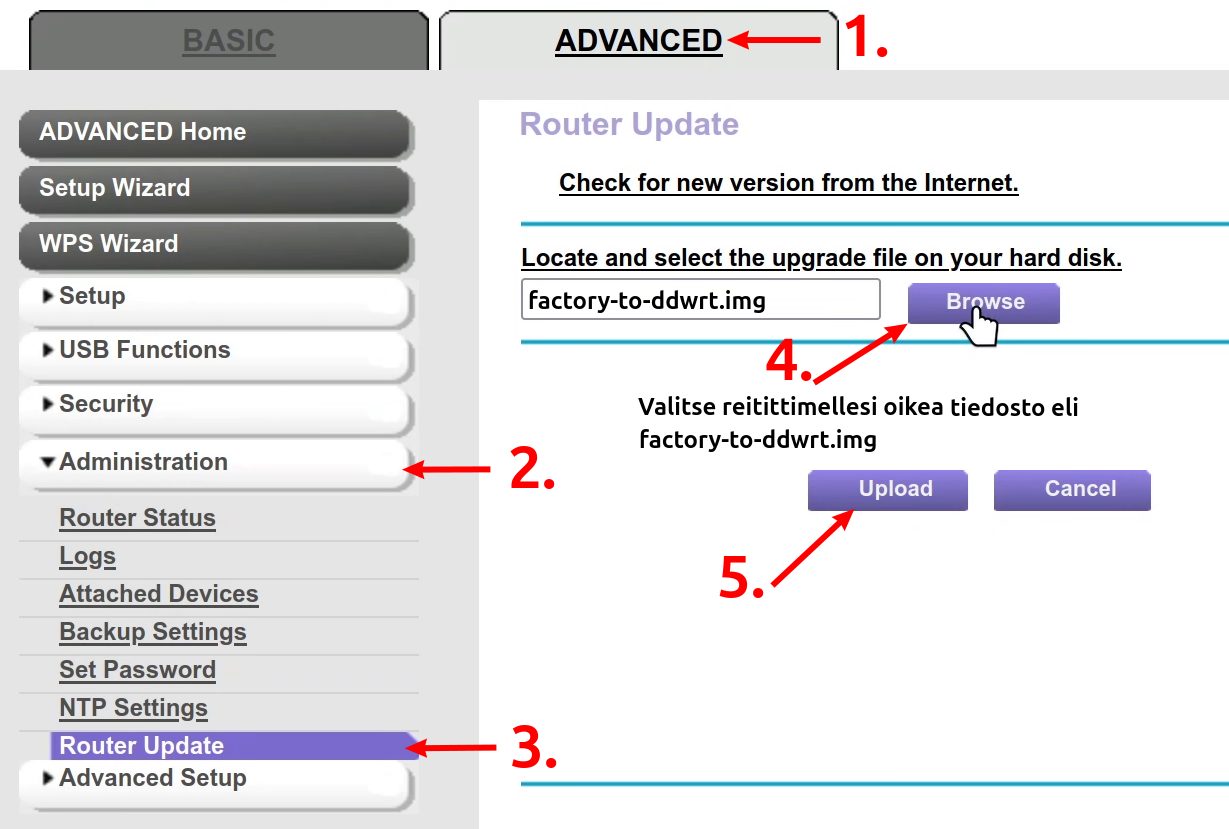
Ensimmäinen päivitys
Kun laite on bootannut rauhassa n. 2-5 minuuttia niin aukeaa ikkuna jossa pyytää uudet tunnukset, anna ne ja muista ne, apuna voi käyttää salasananhallinta ojelmaa kuten Bitwarden.
Jos joskus unohtuu tunnukset niin tällöin on pakko resetoida laite ja tehdä asetukset uudelleen.
Huomaa että DD-WRT: ssä kannattaa aina painaa Save ensin kun on tehnyt muutoksia asetuksiin ja sitten vasta Apply settings.
Voit painaa Save ja vaihtaa välilehtiä GUI: ssa ja tehdä haluttuja muutoksia, vasta kun painat Apply settings muutokset tulevat voimaan ja mahdollisesti tapahtuu boottaus.
Huomaa että ellet ole varma jostain asetuksista niin älä tee muutoksia, DD-WRT: ssä on monipuoliset asetukset.
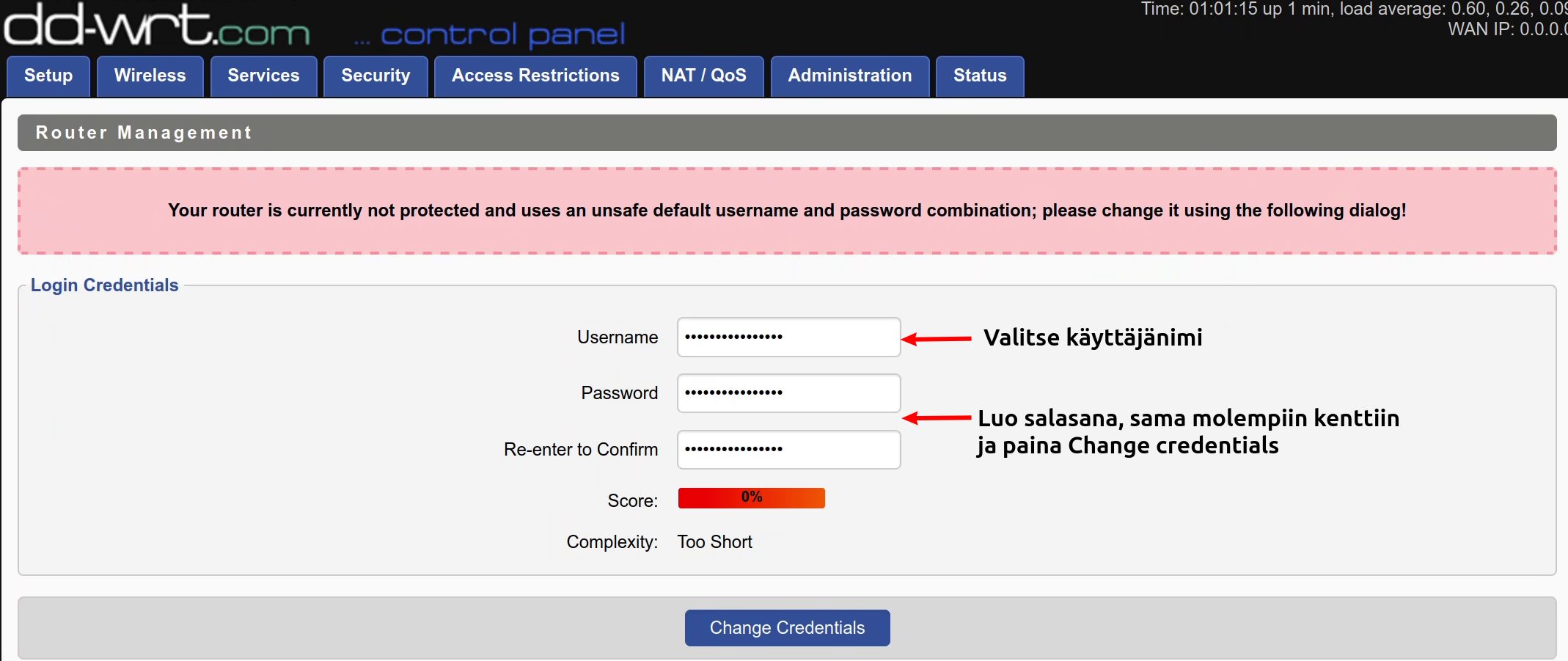
Toinen päivitys
Sitten kun tunnukset on luotu niin päivitetään varsinainen ohjelmisto eli tuo dd-wrt-webupgrade.bin– tiedosto.
Odottele taas että laite on päivyttynyt.
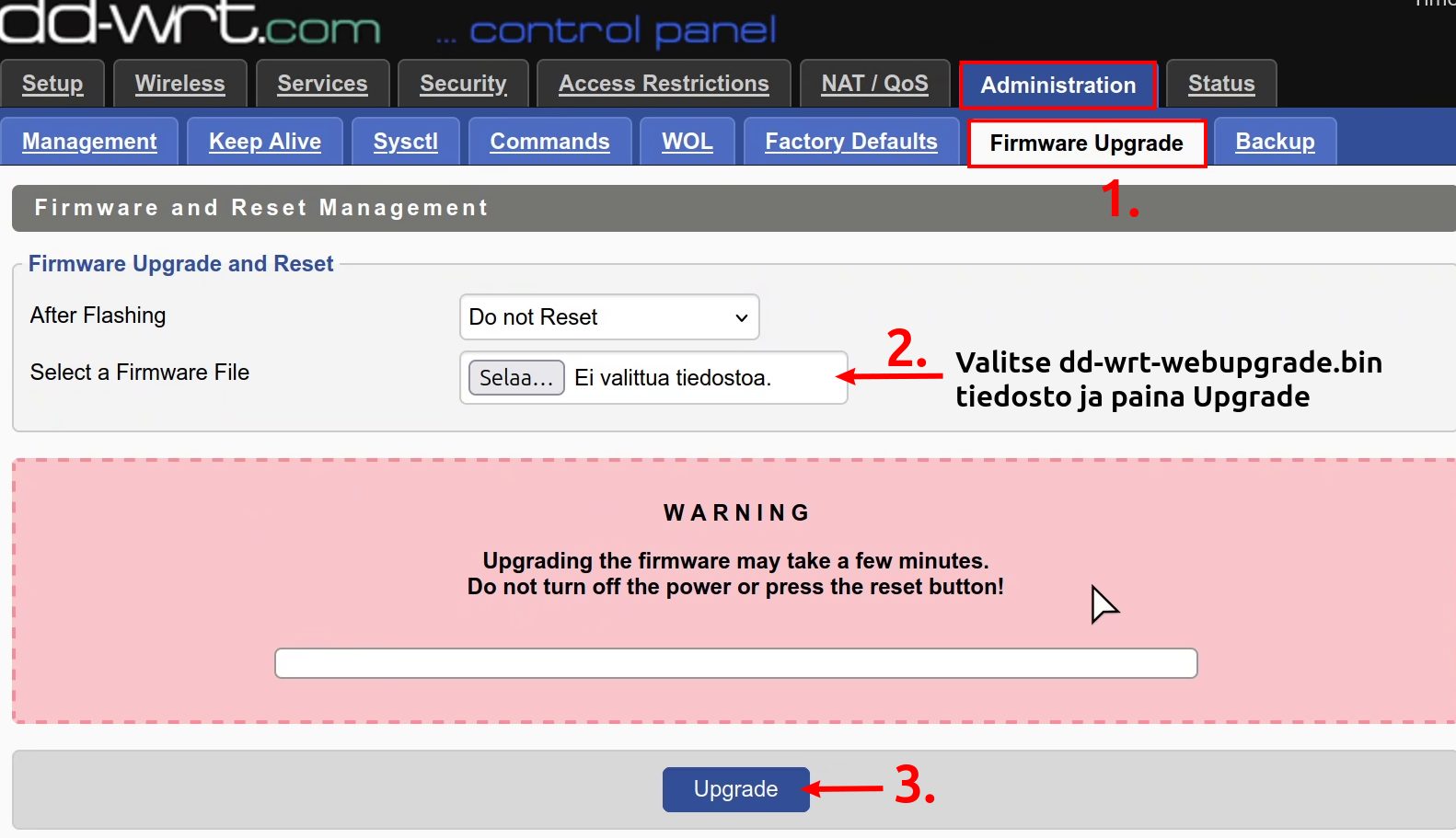
Kun laite on päivitetty ja käynnistynyt että pääsee selaimella sisään niin viralliset ohjeet neuvovat resetoimaan laitteen taas.
4. Reset Again
– Do this only after you have confirmed that the firmware upgrade is working.
– This is required if flashing from OEM firmware! See the above section again.
Aikavyöhyke, info site suojaus ja yksityinen dns
Kun resetointi on tehty niin anna taas tunnuksesi ja mene Setup etusivulle ja vaihda aikavyöhykkeesi oikeaksi ja paina pelkkä Save.
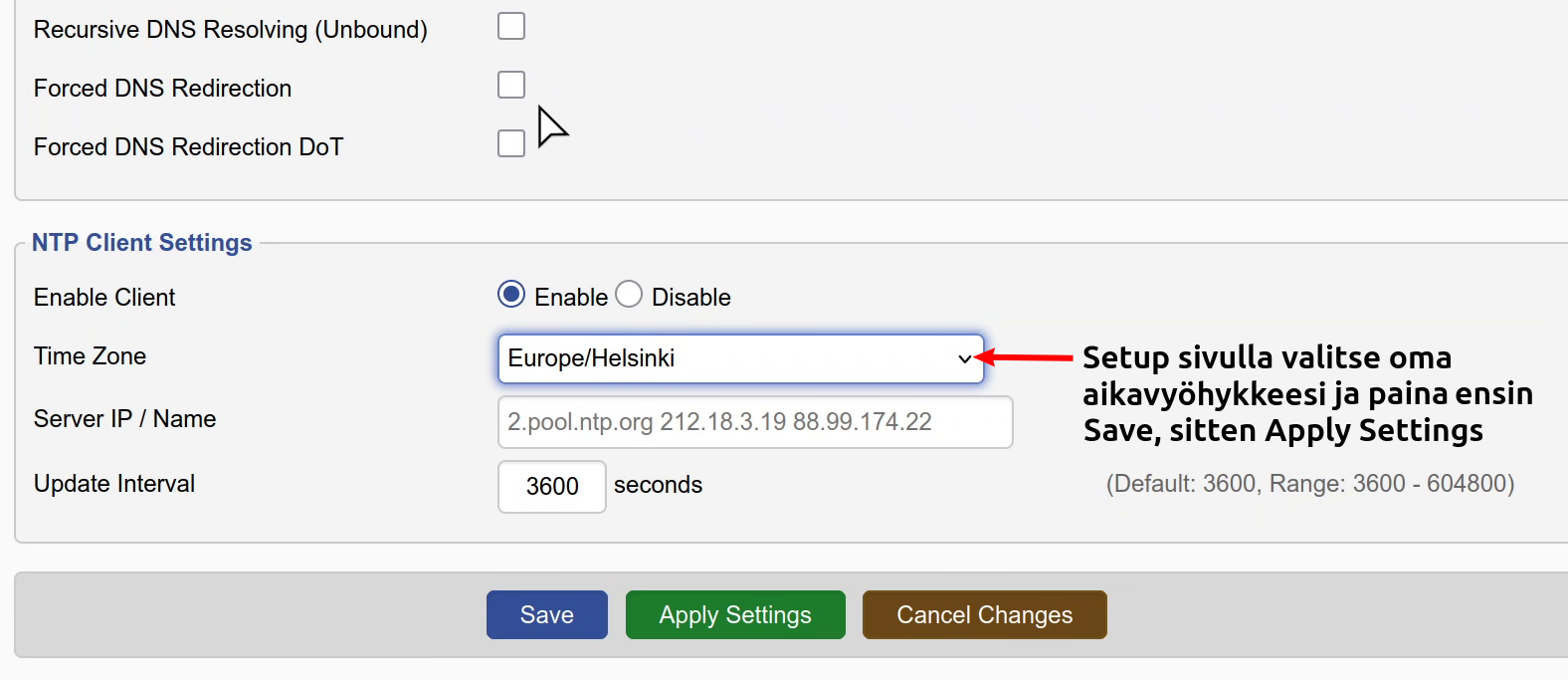
Sitten samalla sivulla vaihda (ei pakollista mutta suositeltavaa yksityisyyden kannalta) dns palvelimet yksityiseksi 9.9.9.9 ja 1.1.1.1 (tai 1.1.1.2 mikä blokkaa malwarea) ja paina Save. Lisää juttua Vpn hankinta artikkelissa.
IPv6 on oletuksena pois päältä, jos otat päälle niin ylläolevista linkeistä saa halutessaan myös yksityiset ipv6 dns osoitteet.
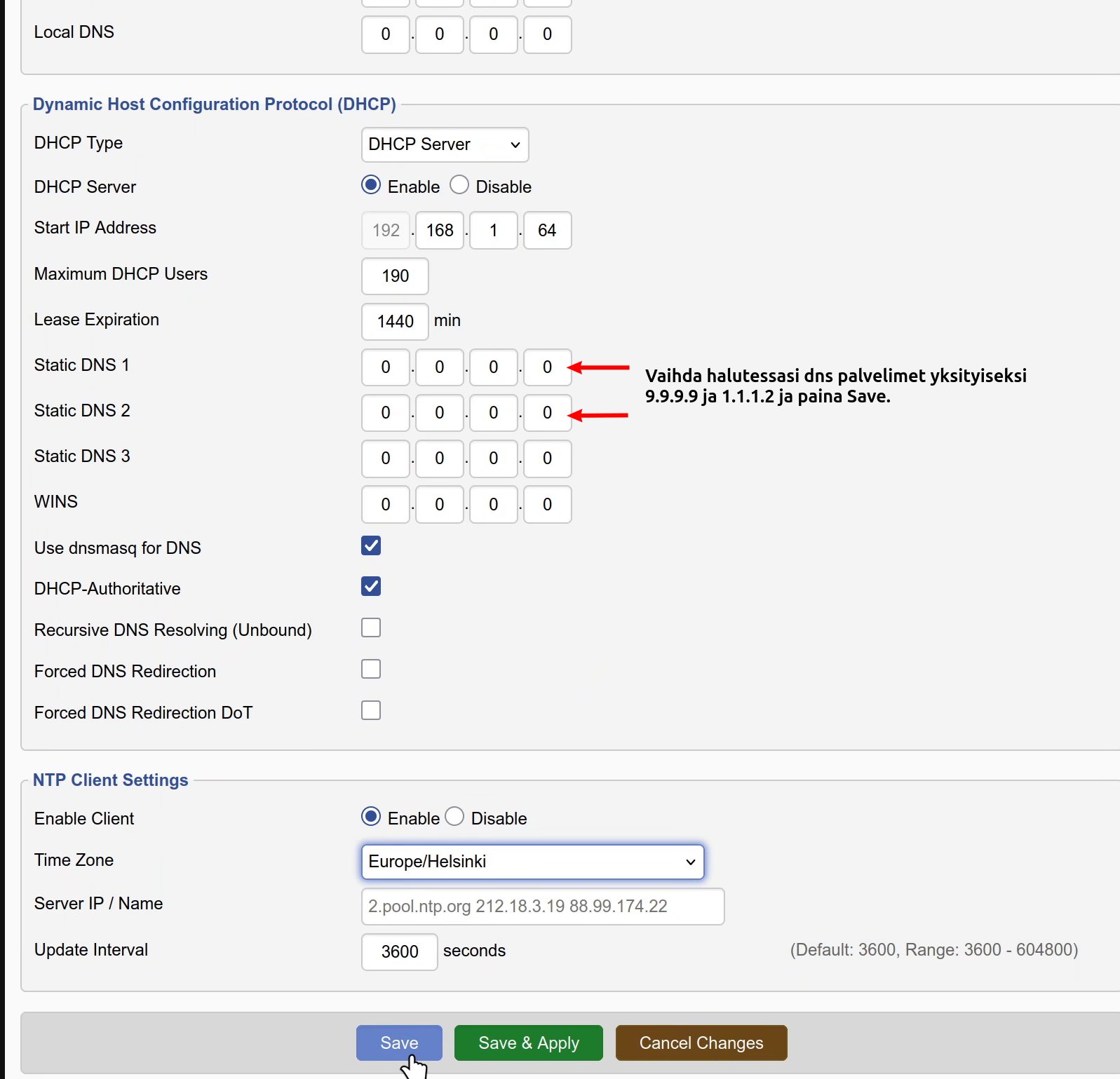
Sitten Administration > Management– välilehdellä Web acces kohdasta kannattaa pistää ruksi kohtaan Info site password protection > Enable, näin ei kirjautumattomana näy laitteen tietoja uteliaille ennenkuin antaa oikeat tunnukset.
Paina sitten pelkkä Save ja jatketaan wifiasetuksiin.
Wifi kuntoon
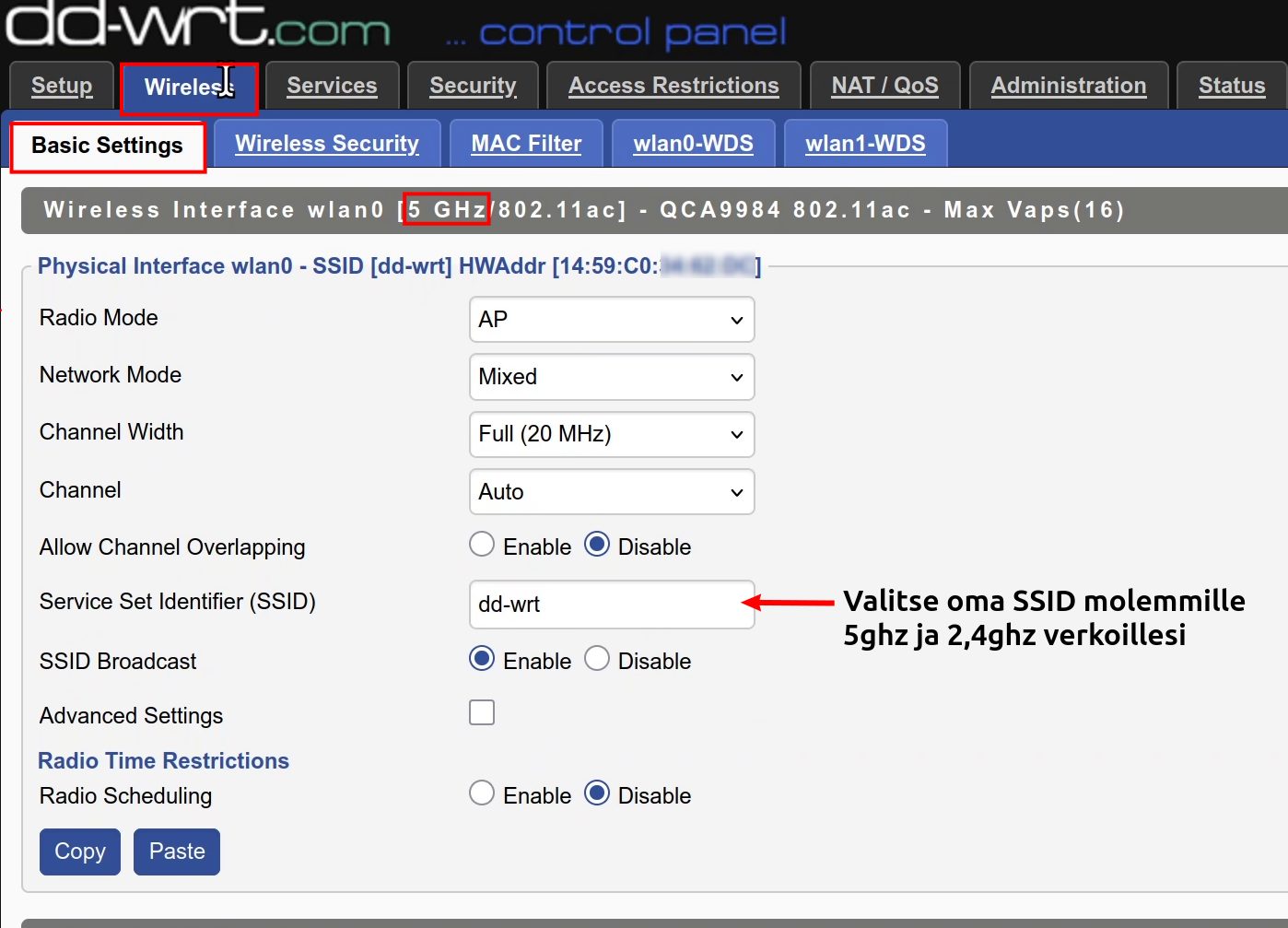
Sitten mennään Wireless > Basic settings ja vaihdetaan SSID omiksi, suosittelen pistämään 5ghz verkkoon vaikka numeron 5 perään kuten joku5 ja 2,4ghz verkkoon joku2 niin tunnistaa helposti kumpaan liittyy puhelimellasi tms.
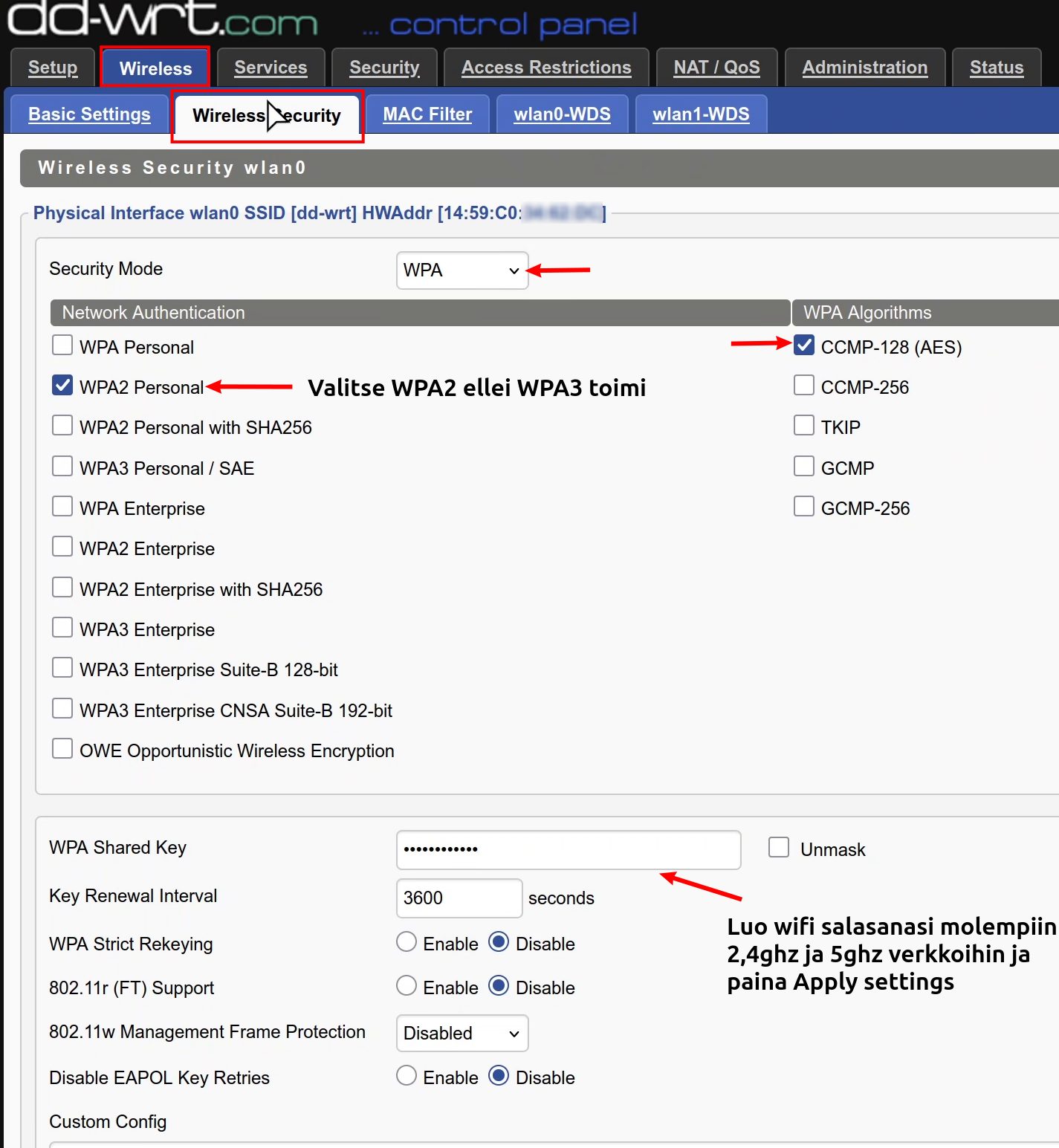
Sitten mennään Wireless security– välilehdelle ja vaihdetaan salasana omaksi molempiin verkkoihin.
WPA3 salausta voi kokeilla käyttää mutta se ei taida vielä olla ihan kunnossa niin suosittelen WPA2 personal asetusta. Paina lopuksi Apply settings ja odottele jos laite boottaa itsensä.
Etsi lisää reitittimiä Amazonistakumppanuus.
Varmuuskopio
Seuraavaksi testaa lyhyesti että kaikki wifit ym. toimii ja sitten kannattaa ottaa varmuuskopio koneellesi asetuksista, mene Administration > Backup ja tallenna asetukset koneellesi mistä löydät ne tarvittaessa.
Kun varmuuskopio on tehty niin sitten uskaltaa paremmin testailla toimivuutta koska tämän tallennetun varmuuskopion voi aina palauttaa restore toiminnolla jos saa asetukset sekaisin.
Näin on perusasetukset tehty ja käyttö voi alkaa, voi olla että jotain bugeja löytyy ja pahimmassa tapauksessa joutuu vaihtamaan firmiksen uuteen (tai vanhempaan) versioon mutta toivotaan että tämä asennettu versio on toimiva.
Saatan päivitellä ajan mittaan artikkelia jos tulee jotain mieleen.
Sammy
💬 Jos tämä artikkeli auttoi sinua, voit halutessasi tukea minua tarjoamalla kahvit alta:

Linkit
- Kyberturvallisuuskeskus.fi
- Is.fi (18.3.25)
- Netgear.com/Miten-päivitän-NETGEAR-reitittimen-laiteohjelmiston-manuaalisesti
- Dd-wrt.com HOWTOs
- Etsi lisää reitittimiä Amazonistakumppanuus.